
بسیاری از معاملهگران در ابتدای مسیر با سوالاتی مانند تفاوت متاتریدر 4 و 5، نحوه نصب نرمافزار، اتصال به بروکر و استفاده از ابزارهای تحلیلی مواجه میشوند. آشنایی با این موارد میتواند از بروز بسیاری از اشتباهات اولیه جلوگیری کرده و تجربه معاملاتی بهتری را رقم بزند.
نرم افزار متاتریدر با وجود قدیمیبودن و داشتن رقبای جدید، همچنان یکی از محبوبترین پلتفرمها در بین معاملهگران بازارهای مالی بهخصوص فارکس محسوب میشود. بروکرها برای برقراری ارتباط بین مشتریان خود با بازارهای سرمایهگذاری باید از پلتفرم و نرمافزاری استفاده کنند که متاتریدر یکی از رایجترین آنها است. در این مقاله علاوهبر دانلود نرم افزار متاتریدر 4 و متاتریدر 5، با تفاوتهای این دو نسخه، بخشهای مختلف پلتفرم، نحوه نصب، تنظیمات و امکانات کاربردی آنها آشنا خواهید شد.
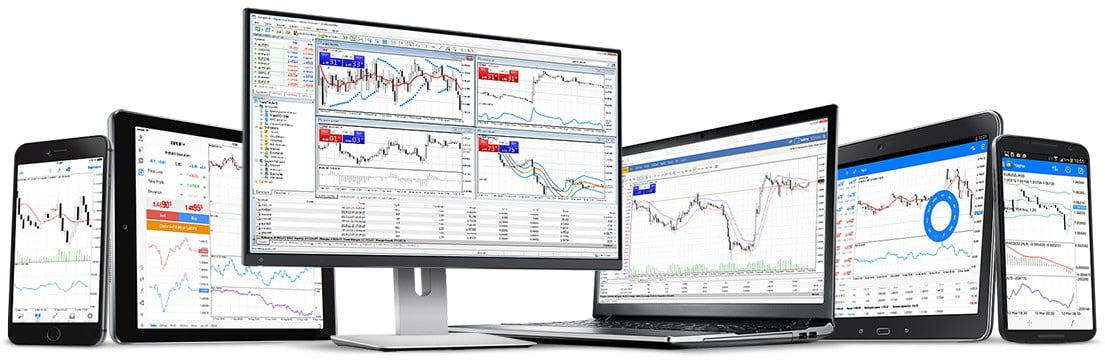
دانلود نرم افزار متاتریدر4 و متاتریدر5 | نرم افزار فارکس برای کامپیوتر
باتوجهبه اینکه برای استفاده از MetaTrader نیاز دارید تا به سرور یکی از بروکرها متصل شوید، بنابراین ابتدا باید بروکر خود را انتخاب کرده و سپس نسخه ارائهشده توسط همان بروکر را دانلود کنید. در زیر لینک دانلود نرم افزار MT4 و MT5 برخی از بروکرها را برای شما کاربران عزیز ایران بروکر آماده کردیم تا متناسب با نیاز خود، اقدام به دانلود و نصب آن کنید.

دانلود نرم افزار متاتریدر ۴

دانلود نرم افزار متاتریدر 5

نسخه عمومی متاتریدر قابل استفاده برای تمامی بروکرها:
تفاوت متاتریدر ۴ و ۵
هر یک از نرم افزارهای متاتریدر ۴ و ۵ ویژگیهای خاصی دارند که معاملهگران زیادی را به سمت خود جذب کردهاند. از جمله مهمترین ویژگیهای این دو نرمافزار میتوانیم به موارد زیر اشاره کنیم:
ویژگیهای متاتریدر ۴
- زبان برنامهنویسی نرم افزار متاتریدر ۴، MQL4 است. با استفاده از این زبان برنامهنویسی میتوان بهراحتی اندیکاتورها، اسکریپتهای ساده و مشاوران معاملاتی ایجاد کرد. اینکه فرایندهای تحلیلی و تجاری تا چه میزان میتوانند موثر باشند به زبان برنامهنویسی متاتریدر وابسته است.
- نرمافزار MetaTrader 4 برای سفارشات گسترده، معاملات بازار خارج از بورس و سیستم هجینگ از استاندارد برخوردار است.
- این نرمافزار از ادوایزرها و مکملهای زیادی تشکیل شده است.
- نشاندهنده عمق بازار سهام pink sheet است.
ویژگیهای متاتریدر ۵
- زبان برنامهنویسی نرم افزار متاتریدر ۵، MQL5 است. این زبان برنامهنویسی تکنیکهای پیچیدهای دارد که میتوان از آن برای برقراری تعامل با دستگاهها و شبکههای خارجی استفاده کرد. احتمالات محاسبهشده در این زبان برنامهنویسی نسبت به زبان برنامهنویسی MetaTrader 4 تقریباََ نامحدود است.
- این نرمافزار از استاندارد حرفهای جهت استفاده در بازار معاملاتی بورس اوراق بهادار از جمله: سهام، مشتقات و قراردادهای آتی، سهام pink sheet و سیستم نتینگ برخوردار است.
- نرمافزار MetaTrader 5 شامل مکملها نیست و از اندیکاتورهای پیچیده معاملاتی و ادوایزرها استفاده میکند. همچنین خدمات ابری را نیز پشتیبانی میکند.
- نشاندهنده عمق بازار سهام pink sheet، قراردادهای آتی و خرید سهام است.
بهترین متاتریدر کدام است؟
باتوجهبه توضیحات بالا باید بگوییم نمیتوان قاطعانه درمورد بهترین پلتفرم متاتریدر اظهار نظر کرد. ولی MT4 با وجود قدیمیتربودن و کاربری آسانتر، از مکملهای بیشتری پشتیبانی میکند؛ به همین دلیل نسبت به MT5 هنوز در بازارهای مالی محبوبیت بیشتری دارد. درحالیکه پلتفرم MT5 نیز با داشتن ویژگیهای دیگر، یک پلتفرم حرفهای برای معاملات بازار فارکس بهشمار میرود.
کاربردهای متاتریدر و دلایل استفاده از پلتفرم متاتریدر
معمولاََ معاملهگران بازار فارکس به دلیل کاربردهای وسیع متاتریدر این پلتفرم را انتخاب میکنند. برای آشنایی و تسلط کامل به کاربرد متاتریدر باید به آموزشهای مفصلتر آن رجوع شود تا با کسب تجربه و دانش بیشتر بتوانید از تمام امکانات متاتریدر استفاده کنید. بااینحال از میان کاربردهای متنوع پلتفرم متاتریدر که توسط شرکت متاکوتس ارائه شده، به چند مورد مهم اشاره میکنیم:
- قابلیت مرورکردن تریدهای قبلی
- دانلود و نصب آسان
- قابلیتهای معاملاتی منحصربهفرد (Stop Loss، Buy Order و ..)
- امکان پیگیری نوسانات قیمت و نمودارها
- قابلیت انجام اتوماتیک معاملات و بارگذاری اسکریپت
- داراییهای متعدد قابل معامله
- داشتن معاملات هدفمند و برنامهریزیشده
- رابط کاربری آسان Metatrader
تفاوت نرم افزار متاتریدر بروکرهای مختلف
اگر دقت کرده باشید، هر بروکر نسخه انحصاری خودش را به تریدرها ارائه میدهد. اما تفاوت این نسخهها با یکدیگر چیست؟ تمامی بروکرها، نسخههای MT4 یا MT5 (یا هر دو) را در اختیار تریدرها قرار میدهند و اگرچه همه بروکرها از محصول شرکت متاکوتس استفاده میکنند، اما داراییهای قابل معامله، سرعت اجراشدن معاملات و همچنین ابزارها (اندیکاتور) نیز متفاوت است.
در حقیقت، بروکرها این پلتفرم معاملاتی را از شرکت متاکوتس خریداری یا اجاره میکنند، اما سرورهای اختصاصی خود را دارند. به همین جهت نیز سرعت انجام معاملات در بروکرهای مختلف (حتی روی یک دارایی مشابه و در پلتفرم مشابه)، ممکن است متفاوت باشد.
از آنجاییکه بروکرها باید برای استفاده از MetaTrader مبلغی را پرداخت کنند (خرید یا اجاره)، ممکن است باتوجهبه نیاز تریدرهای خود، بعضی از داراییها و ابزارها را کم و زیاد کرده تا به قیمت مطلوب خود برسند. به همین جهت نیز در بعضی پلتفرمها، امکانات ارائهشده بسیار بیشتر از سایرین است. برای مثال، در نرم افزار MT4 بروکر آلپاری، نمودار شاخص دلار آمریکا (یا همان ایندکس دلار) ارائه شده، اما سایر بروکرها آن را از لیست خود حذف کردهاند.
متاتریدر مولتی ترمینال
متاتریدر مولتی ترمینال یک پلتفرم متاتریدر برای مدیریت چند حساب معاملاتی بهصورت همزمان است و برای کسانی که حساب سرمایهگزاران را مدیریت میکنند یا چندین حساب مختلف دارند، مفید است.
با استفاده از متاتریدر مولتی ترمینال میتوانید با یک کلیک، پوزیشنهای معاملاتی را در یک یا چند حساب با حجمهای یکسان یا مختلف بهطور همزمان باز کرده و آنها را مدیریت کنید. همچنین این پلتفرم رابط کاربری بسیار ساده و شبیه MT4 داشته که معاملهگران میتوانند در عرض چند دقیقه، کارکردن با آن را یاد گیرند. متاتریدر مولتی ترمینال فقط برای MT4 توسعه داده شده و متاسفانه نسخه MT5 آن هنوز منتشر نشده است. البته توجه داشته باشید که تمامی بروکرها از این پلتفرم پشتیبانی نمیکند.
شما میتوانید از طریق گزینه زیر نسخه MT4 متاتریدر مولتی ترمینال برای سرور متاکوتس دمو را دانلود کنید.
دانلود متاتریدر ۴ مولتی ترمینال
نصب و راه اندازی متاتریدر
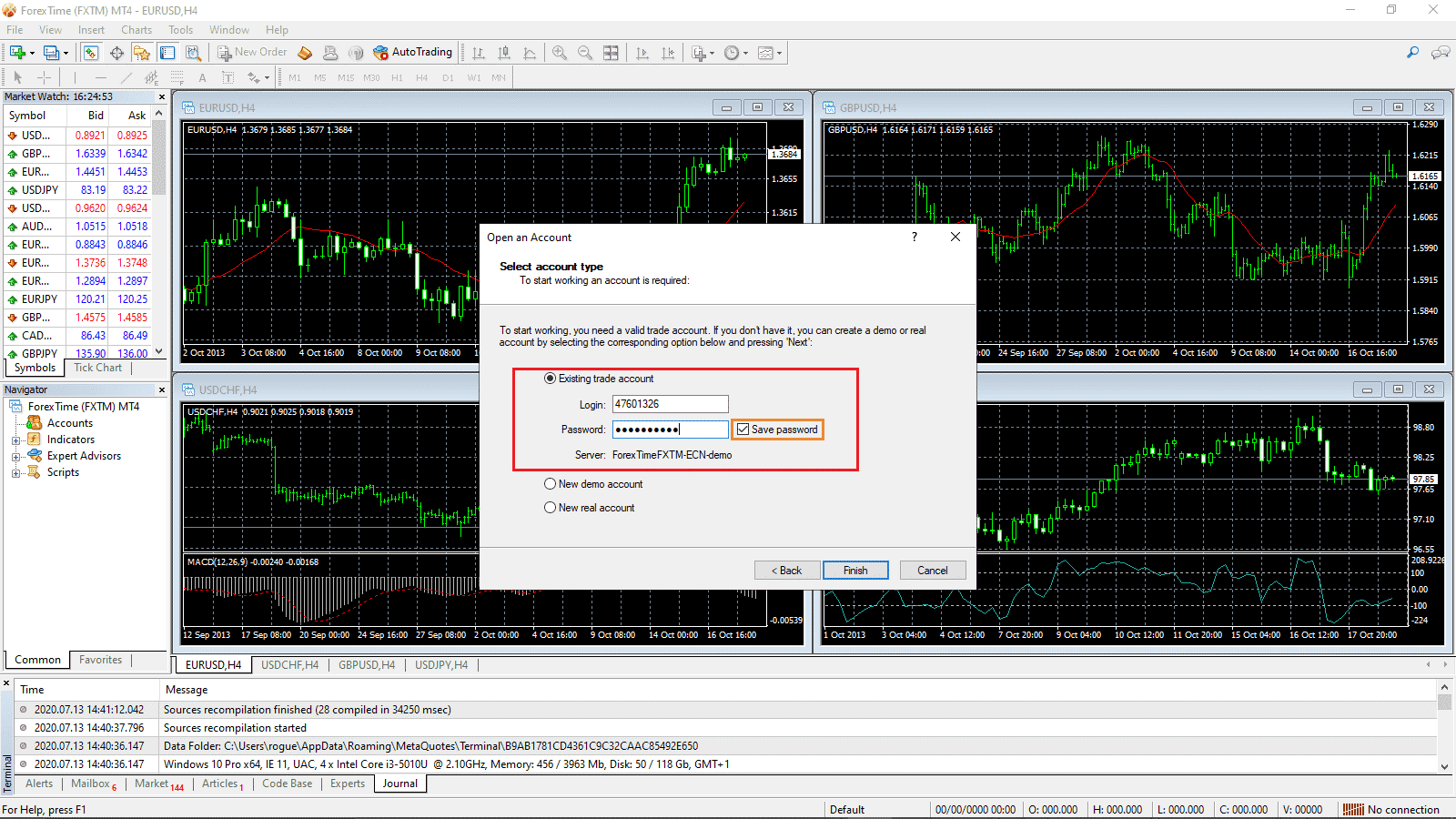
پس از دانلود پلتفرم معاملاتی MT4، دستورالعمل نصب متاتریدر را دنبال کنید. شما میتوانید روی تنظیمات کلیک کنید تا پوشه مقصد را تغییر دهید. پس از تکمیل مرحله نصب، روی Finish کلیک کنید تا پلتفرم معاملاتی mt4 بهطور خودکار بارگیری شود. این نکته را در نظر داشته باشید که اگر شما نسخه برنامه را مستقیم از کارگزار خود دریافت کردهاید، لازم است از شماره حساب و رمز عبور حساب متاتریدر خود استفاده کنید.
پس از اتمام نصب متاتریدر 4، پلتفرم خودکار بارگذاری میشود. سرور نسخه نمایشی را از لیست انتخاب کنید و روی Next کلیک کنید.

مشخصات حساب متاتریدر خود را وارد کنید. از ذخیره رمز عبور خودمطمئن شوید. به این ترتیب، برای دفعات بعد دیگر نیاز به واردکردن رمز نیست.
متاتریدر شما نصب و آماده استفاده است. در ادامه به 6 بخش متمایز در این پلتفرم که با مستطیلهایی به رنگهای مختلف مشخص کردهایم، اشاره خواهیم کرد. این مستطیل ها شامل منو (قرمز)، نوار ابزار (نارنجی)، دیدهبان بازار (سبز)، ناوبر (آبی)، ترمینال (بنفش) و فضای کاری نمودار (زرد) هستند.
پلتفرم MT4 شامل شش بخش متمایز است.
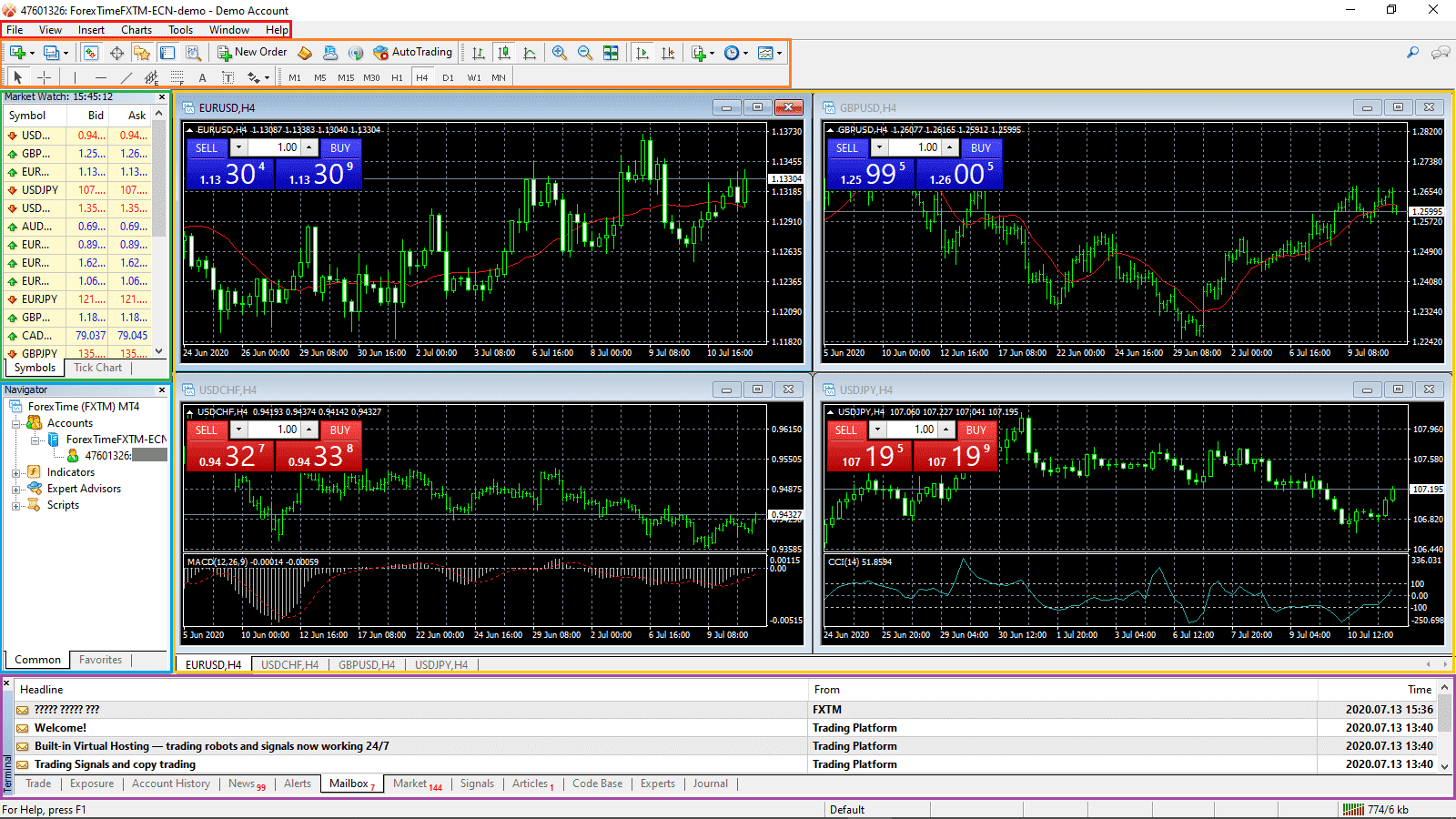
بخشهای مختلف پلتفرم متاتریدر
- منو (قرمز): همه امکانات MT4 از این قسمت در دسترس است. اما ما در این قسمت بیشتر در مورد گزینههای موردِنیاز معاملهگران در نسخه آزمایشی متاتریدر 4 بحث میکنیم.
- نوار ابزار (نارنجی): برخی از توابع مورد استفاده بیشتر، از جمله: تغییر دوره زمانی، ابزار فنی اولیه، زوم و تغییر ظاهر نمودار، از طریق این قسمت در دسترس هستند.
- بازار دیدهبان (سبز): همه داراییهای موجود در این قسمت فهرست شدهاند که سفارشیکردن آنها نیز امکانپذیر است. علاوهبر آن شما میتوانید در نمودار تغییراتی را ایجاد کنید. راستکلیک روی یک دارایی و مرور مشخصات، تمام جزئیات آن را به شما نمایش میدهد. از جمله جزئیات عبارتاند از نرخ مبادله شارژشده در موقعیتهای یک شبه. بسیاری از کارگزاران این جزئیات را ذکر نمیکنند و این قسمت یکی از ابزارهایی است که کمترین استفاده را در MT4 دارد.
- ناوبر (آبی): علاوهبر اطلاعات حساب کاربری شما، در این بخش به شاخصها و برنامههای نصبشده دسترسی دارید و میتوانید اسکریپتها را نیز نصب کنید.
- ترمینال (بنفش): در این بخش موقعیت معامله، تاریخچه حساب و نمونه کارهای شما نمایش داده میشود و میتوانید موقعیتهای باز در بازار را مدیریت کنید. برگه خبری شامل مقالات و رویدادهای مرتبط با بازار است.
- فضای کاری نمودار (زرد): فضای کاری اولیه شما که در آن تجزیهوتحلیل فنی خود را انجام میدهید، کاملاََ قابل تنظیم است و میتوانید قالب خود را انتخاب و ذخیره کنید.
شما میتوانید در این نسخه آزمایشی بهراحتی تجربه کاری خود را با متاتریدر 4 ارتقا دهید. بهطور پیشفرض، نوار ابزار در دو ردیف قرار میگیرد و شامل استاندارد و نمودارها در ردیف اول و مطالعات خطی و دورههای زمانی در ردیف دوم است. علاوهبر آن، میتوانید دو ردیف را پایین بکشید و آنها را در همان سطح بهعنوان دو ردیف اول رها کنید تا فضای کاری نمودار را افزایش دهید.
از آنجا که شما فقط با یک حساب کاربری کار میکنید، میتوانید ناوبری را ببندید. برای این کار میتوانید آن را با کلیککردن روی آیکون ناوبر در نوار ابزار، بکشید. هنگامی که موس خود را روی آنها قرار میدهید، نامشان ظاهر میشود. پس از بستن آن، متوجه خواهید شد که دیدهبان بازار، فضا را پر میکند.
لیست دارایی محدودشده با کلیک راست در هر نقطه در داخل بازار قابل ارتقا است و از قسمت نمایش میتوانید همه را انتخاب کنید. در نهایت، روی موجودی حساب در ترمینال کلیک کنید تا بتوانید موجودی حساب خود را ببینید. این قسمت در واقع جایی است که تمام معاملات باز در متاتریدر 4 نمایش داده خواهد شد.
هنگامی که این مراحل را کامل کردید، میتوانید به معاملات خود در MT4 نگاه واضحتری داشته باشید.

آشنایی با محیط نرم افزار متاتریدر
اکنون که با پلتفرم متاتریدر بیشتر آشنا شدید، نگاهی به جزئیات محیط این نرمافزار محبوب میاندازیم و با بخشهای مختلف آن بیشتر آشنا میشویم. کار با متاتریدرهای ۴ و ۵ بسیار ساده است؛ البته توجه داشته باشید که محیط و قسمتهای هر دو پلتفرم بسیار شبیه به هم هستند.
برای کار با متاتریدر ۴ و ۵ بعد از بازکردن نرمافزار با محیطی شبیه تصویر زیر روبهرو خواهید شد. شاید در ابتدا سخت بهنظر بیاید ولی با داشتن اطلاعات کافی از بخشهای مختلف آن متوجه میشوید که کارکردن با متاتریدر بسیار آسان است.
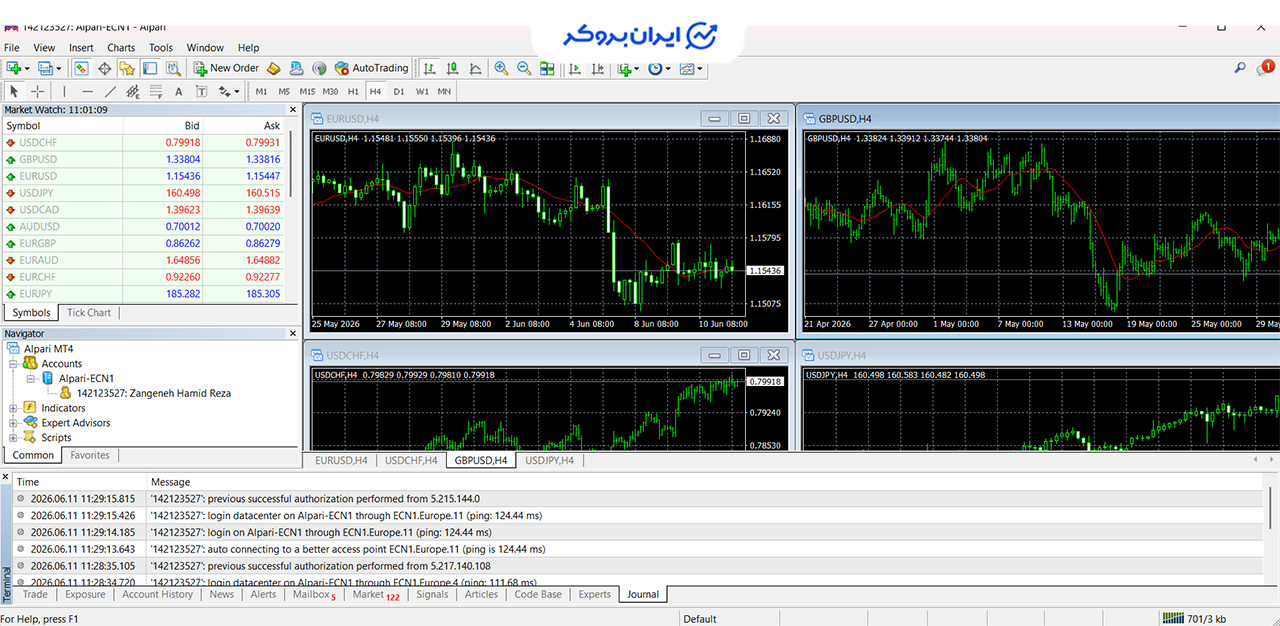
این نرمافزار از یک منو اصلی، نوار ابزار، پنجرههای نمودار یا چارت، مارکت واچ، مدیریت معاملات و غیره تشکیل شده که در ادامه به بررسی برخی از آنها میپردازیم.
منوی اصلی متاتریدر (Main Menu)
منوی اصلی این نرمافزار شبیه دیگر برنامههای ویندوز و شامل بخشهای زیر است.

File: این سربرگ مانند تمامی نرمافزارهای ویندوز دسترسی به برخی قسمتها و همچنین ذخیره را برای شما فراهم میکند. اکثر گزینههای این بخش در نوار ابزار موجود است و نیاز به مراجعه به این بخش کم است.

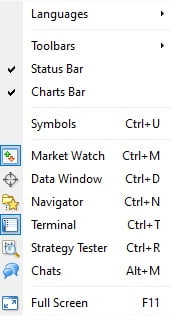
View: در این پنجره میتوانید زبان نرمافزار را تغییر دهید. همچنین میتوان تمامی پنجرهها و نوار ابزارهای مختلف نرمافزار را فعال و غیرفعال کرد.
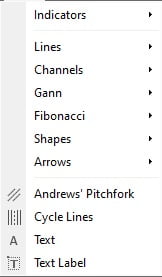
Insert: در این سربرگ شما به تمامی ابزارهای تحلیل نمودار برای رسم، دسترسی دارید. میتوانید به دلخواه آنها را در نوار ابزار خود اضافه یا حذف کنید. همچنین در این بخش به اندیکاتورهای پیشفرض متاترید دسترسی دارید و میتوانید آنها را روی نمودار خود فعال کنید.
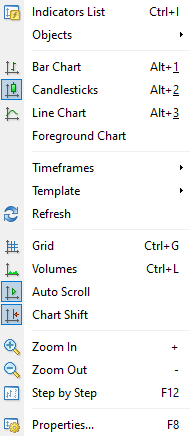
Charts: این سربرگ، تنظیمات نمودار معاملاتی را در اختیار شما قرار میدهد. تغییر ظاهر کندلها، تغییر تایم فرم، تغییر قالب نمودارها و دیگر تنظیمات شخصی سازی متاتریدر 4 در این بخش قرار دارد.
Tools: این بخش شامل گزینههایی برای دسترسی به اطلاعات و سوابق معاملاتی است. همچنین از طریق گزینه options به پنجره تنظیمات نرمافزار دسترسی پیدا میکنید.
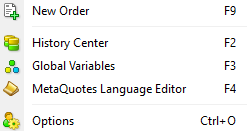
Window: در این پنجره میتوانید نمودارهای فعال روی MetaTrader خود را مدیریت کنید.

Help: در این پنجره میتوانید اطلاعات متاتریدر خود را مشاهده کنید.
نوار ابزار (Toolbar)
شما این امکان را دارید که تمامی قسمتها و ابزارهای پر کاربرد منوی اصلی را در قسمت نوار ابزار در اختیار داشته باشد. برای این منظور با راستکلیک روی نوار ابزار، قسمتهای موردِنظر خود را اضافه یا حذف کنید.

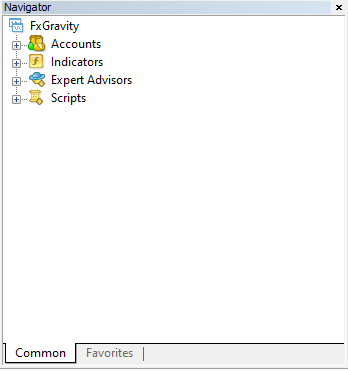
پنجره راهبر (Navigator)
شما در این پنجره به اکانتهای خود دسترسی دارید. تمام اکانتهای دمو و واقعی خود را میتوانید از این پنجره مشاهده کنید. همچنین به تمامی اندیکاتورها و اکسپرتهایی که روی MetaTrader خود نصب کردهاید، دسترسی دارید و میتوانید از این پنجره آنها را فعال یا حذف کنید.
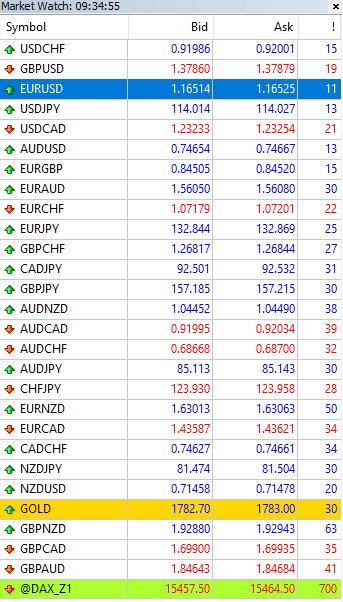
پنجره (Market Watch)
این پنجره یکی از پرکاربردترین قسمتهای MetaTrader است که اطلاعات مفیدی ارائه میدهد. تمام جفت ارزها و داراییهایی که بروکر برای معامله در اختیار شما قرار میدهد در این پنجره قابل مشاهده است. اطلاعاتی از قبیل ساعت معاملاتی بروکر و اسپردها از دیگر اطلاعات این پنجره است.
اگر میخواهید به تمامی داراییهایی که بروکر شما قابلیت معامله آن را فراهمکرده دسترسی داشته باشید، میتوانید روی این پنجره راستکلیک کرده و گزینه Symbols را بزنید. در این پنجره شما به تمامی جفت ارزها و دیگر داراییهای بروکر خود دسترسی پیدا میکنید و میتوانید با کلیک روی هر کدام، آن را به پنجره مارکت واچ خود اضافه کنید.
همچنین با راستکلیک روی هر دارایی میتوانید بهوسیله گزینه Chart Window نمودار آن را بارگزاری کنید.
ترمینال (Terminal)
همانطور که قبلا توضیح دادیم، بخش ترمینال در پایین MetaTrader قرار دارد که بهواسطه قسمتهای مختلف آن میتوانید اطلاعات مشخصی را دریافت کنید؛ بهعنوان مثال در بخش Trade تمامی معاملات فعال و پندینگ شما قابل رویت است. همچنین مقدار سودوضرر شما در معاملات جاری قابل مشاهده است.
بخش پر کاربرد دیگر این پنجره، هیستوری است که تمامی تاریخچه معاملات شما و واریز و برداشتهای حساب شما را در این بخش نشان میدهد.

یکی دیگر از تبهای پرکاربرد در این بخش، تب ژورنال است. در این تب میتوانید به اطلاعات فایل LOG دسترسی داشته باشید.
نمودارهای متاتریدر (Charts)
شاید بیشترین بخشی که در MetaTrader با آن سروکار داشته باشید، نمودارها است. این قسمت، حرکت قیمت یک دارایی را به شکل کندلهای مختلف نمایش میدهد که میتوان برای تحلیل از آنها استفاده کرد. در واقع تمامی ابزارهای ارائهشده برای استفاده در این نمودارها هستند و از طریق آنها تصمیم به خرید یا فروش میگیرید.
متاتریدر ۴ به کاربران اجازه میدهد هر تعداد نموداری که قصد مشاهده دارند را در یک صفحه بهصورت همزمان ببینند. بهصورت پیشفرض در پلتفرم متاتریدر 4، چهار نمودار نشان داده میشود اما شما بهعنوان یک معاملهگر مبتدی بهتر است از یک نمودار آغاز کنید تا با صفحات قیمت زیاد، گیج نشوید.
میتوانید روی این نرمافزار از چندین صفحه نمودار استفاده کنید یا اینکه با کلیک روی دکمه نوار ابزار مربوطه، تنها از یک نمودار استفاده کنید.
روی دارایی در بخش دیدهبان بازار کلیک راست کرده و یک نمودار جدید باز کنید. پس از آن انتخاب پنجره نمودار انجام میشود. متاتریدر 4 بهصورت خودکار در نمودار جدید حرکت میکند. از سوی دیگر نیز میتوانید در پایین پنجره فضای کاری، نمودار اضافهشده را نیز مشاهده کنید. همانطور که در داخل مستطیل قرمز در تصویر زیر برجسته شده است.
اگر درحالِحاضر فقط یک نمودار را میبینید و قصد اضافهکردن نمودار به نمایشگر را دارید، از طریق دکمه Minimize صفحه را کوچک کنید. دکمه مینیمایز در وسط سه آیکن بالای پنجره نمودار (سمت راست) قرار گرفته است.
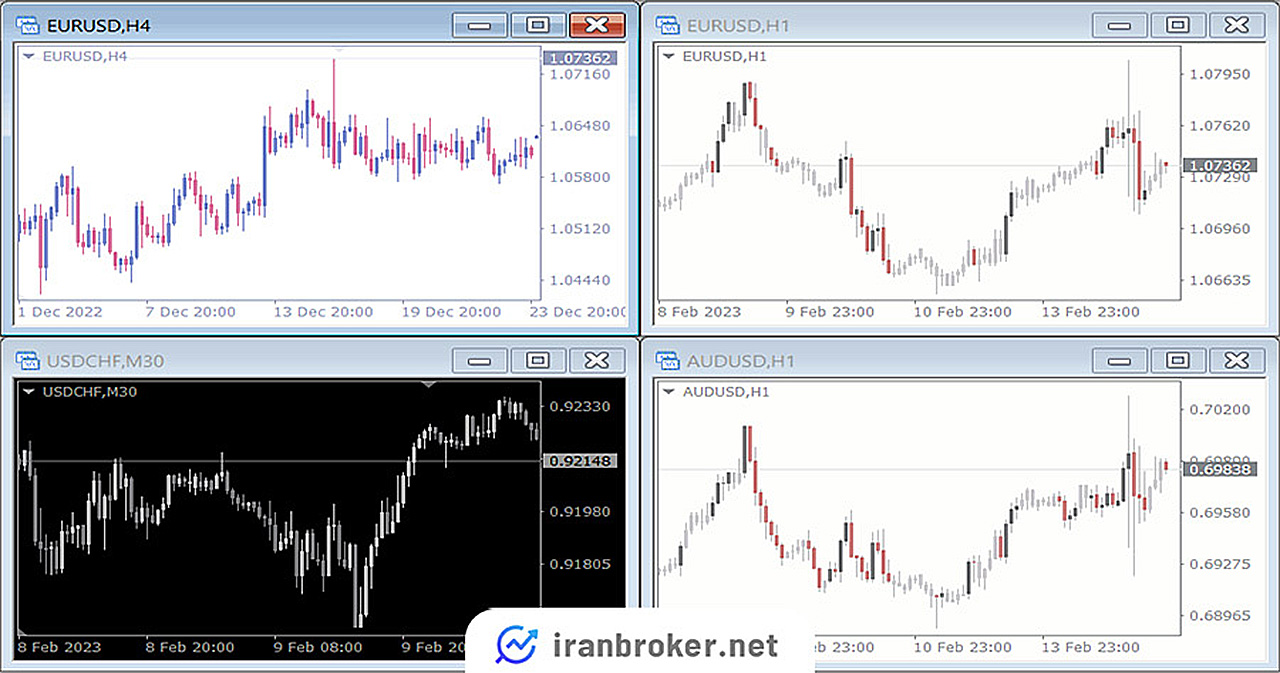
سپس، خیلی ساده ابزارهای معاملاتی موردنظرتان را درگ کرده (با موس بکشید) و روی بخش نمودار بیندازید. هر تعداد نموداری که بخواهید به این شکل میتوانید اضافه کنید.
آموزش استفاده از متاتریدر
گفتیم که نمودارها مهمترین بخشی در پلتفرم MT4 هستند که بیشترین وقت خود را در این بخش صرف میکنید و بهصورت پیشفرض ۴ نمودار نشان داده میشود. همانطور که اشاره شد شما میتوانید از قسمت مارکتواچ نمودارهای دلخواه خود را بارگزاری کنید. شما از هر تعداد نمودار دلخواه میتوانید استفاده کنید و محدودیتی در این زمینه وجود ندارد.

شخصی سازی نمودار در متاتریدر 4
روی نمودار راست کلیک کرده و گزینه آخر را انتخاب کنید یا F8 را فشار دهید.
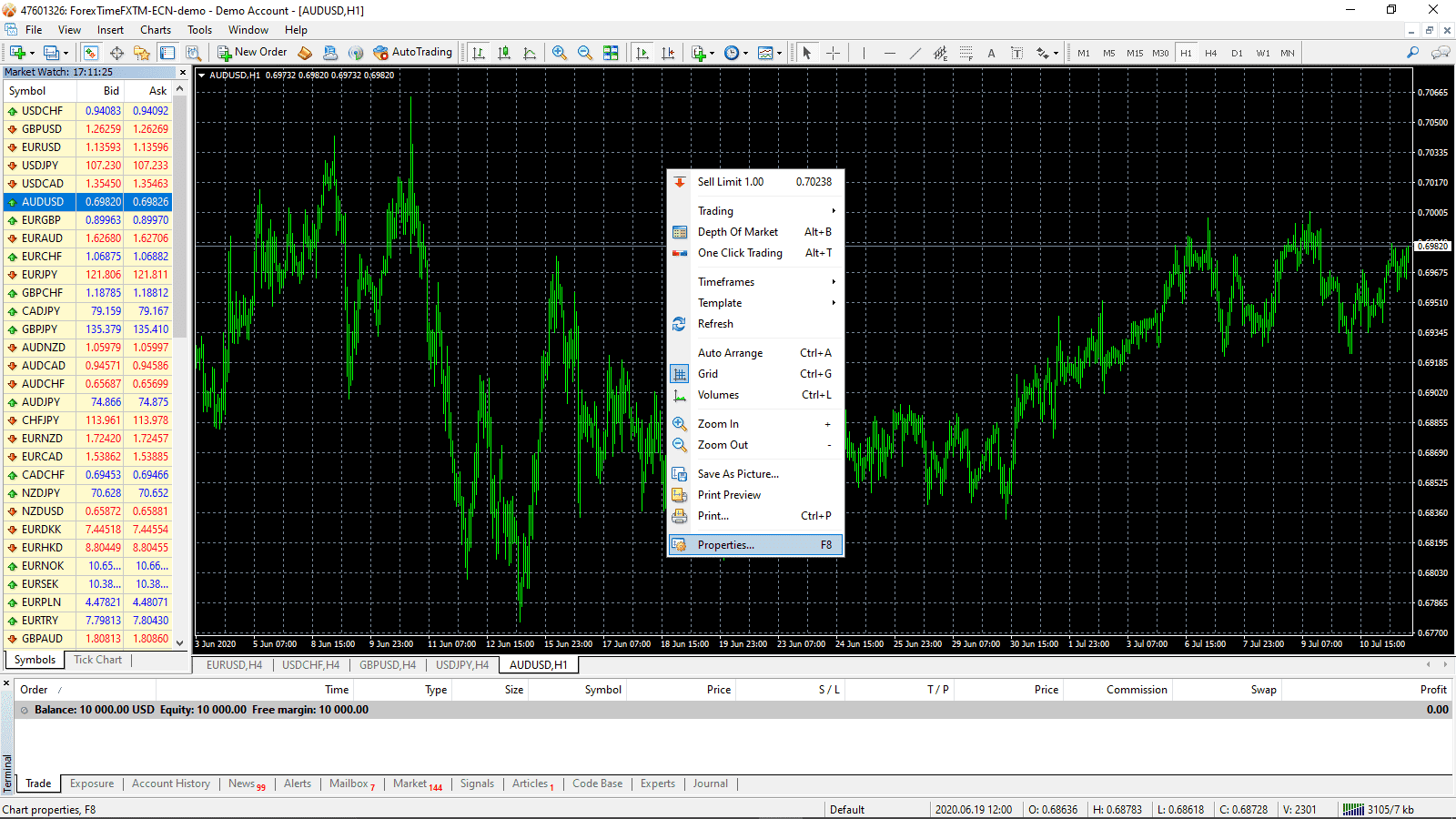
پنجره بازشده شامل شخصیسازی رنگهای اجزا مختلف نمودار در متاتریدر 4 میشود.
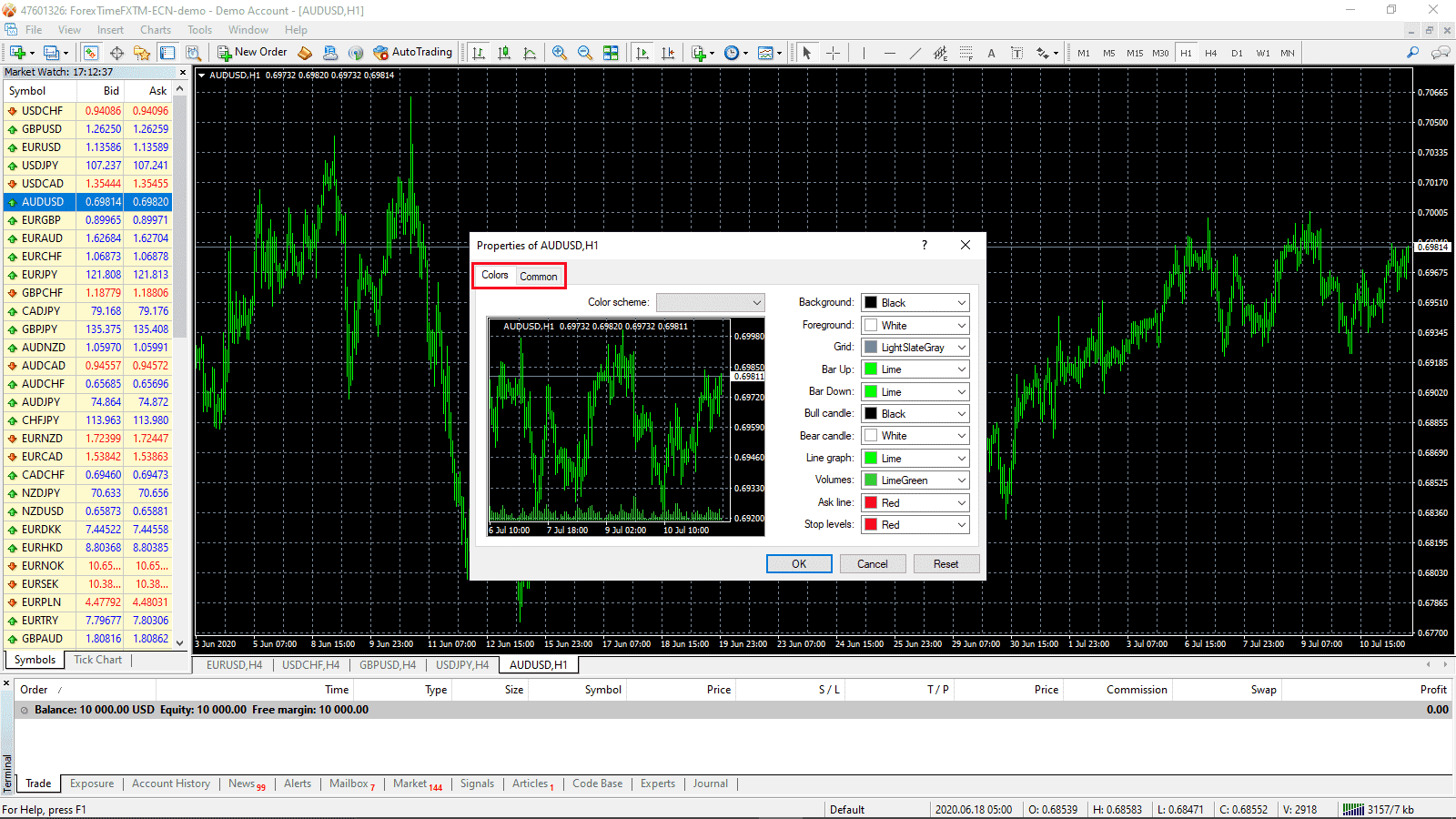
تغییر رنگها، سادهترین راه برای شخصیسازی متاتریدر ۴ است و MT4 گزینههای زیادی برای این منظور دارد. جدای از گزینهها و تبهای سمت چپ بالای متاتریدر، میتوانید رنگ همه چیز را در محیط نمودار تغییر بدهید. رنگ کندلها، پسزمینه، اشکال یا حتی شاخصها قابل تغییر هستند.

سادهترین راه برای شخصیسازی رنگها در نمودارهای MT4، راست کلیک روی یک بخش خالی نمودار و انتخاب گزینه تنظیمات (Settings) است. در پنجره تنظیمات گزینه Properties را انتخاب کنید تا گزینههای متنوعی برای تغییر رنگ نمایش داده شود.
همچنین برای بازکردن پنجره تنظیمات میتوانید روی کیبورد کامپیوتر یا لپتاپ خود، کلید اف هشت (F8) را بزنید. در بخش رنگها امکان تغییر رنگ پسزمینه (Background)، پیشزمینه (Forground)، گرید (Grid)، کندلها (Candles)، خطوط (Lines)، والیوم یا حجم (Volumes)، سطوح استاپ (Stop Levels) و خطوط درخواستی وجود دارد.
در صورتی که از آبجکتس (Objects) یا به اصطلاح «اشکال مختلف» روی نمودار استفاده میکنید با زدن دکمه Ctrl+B بهراحتی میتوانید رنگ آن را تغییر دهید.
در روش دوم، ابتدا شکل موردِنظرتان را پیدا کرده و روی آن کلیک کنید؛ سپس، از دکمه ویرایش (Edit) در سمت راست کادر گفتگوی خود استفاده کنید. همچنین با راستکلیک روی نمودار و ظاهرشدن قسمت آپشنز (Options)، میتوانید اشکال موردِنظر خود را پیدا کنید.
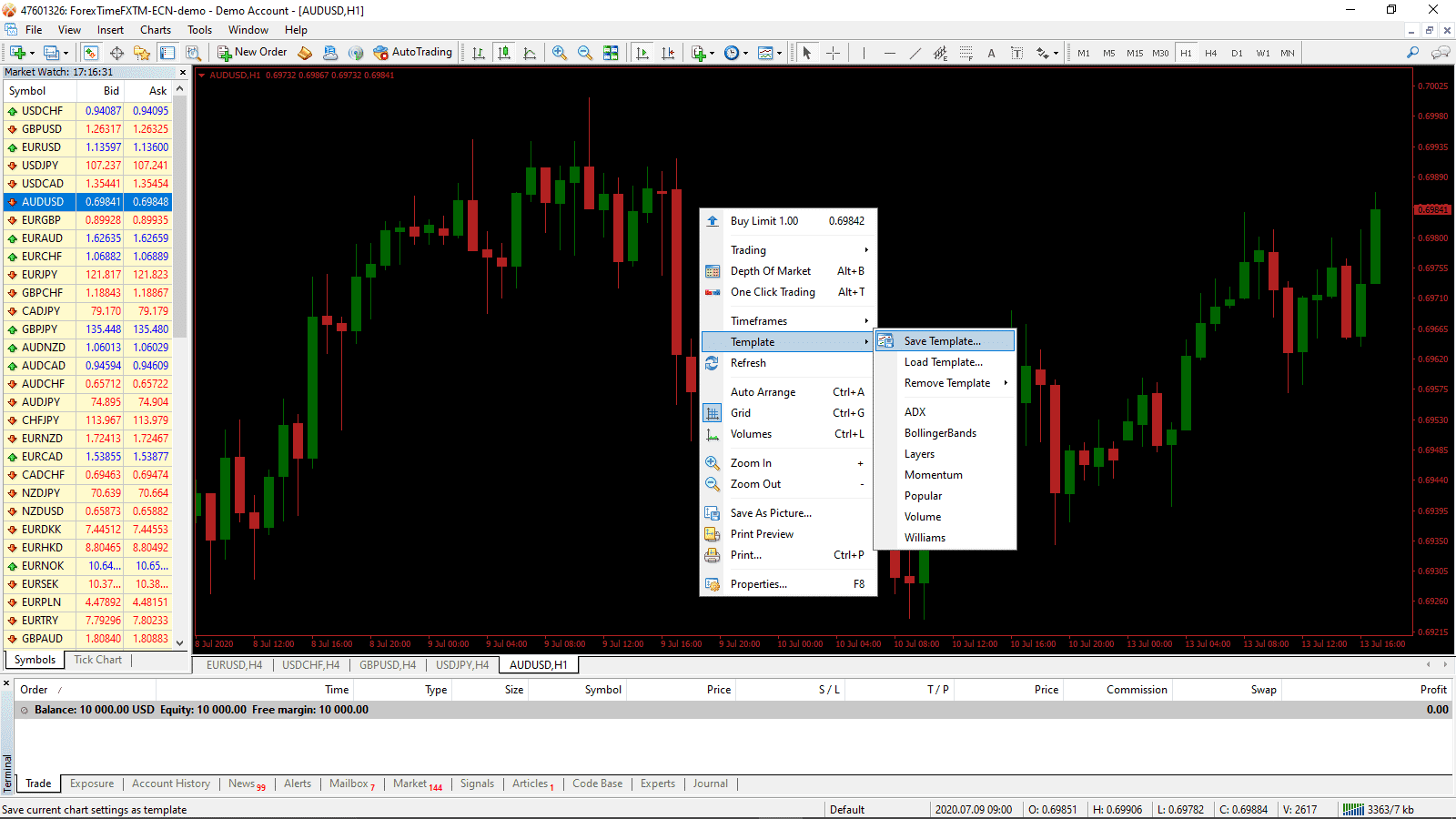
شما میتوانید پس از تغییرات لازم روی نمودار خود، آن را در یک قالب شخصی ذخیره کنید. روی نمودار راست کلیک کنید و مانند تصویر گزینه ذخیره قالب را انتخاب کنید.
آموزش اجرای اندیکاتور روی نمودار در متاتریدر
همانطور که قبلا اشاره کردیم در MetaTrader پرکاربردترین اندیکاتورها بهصورت پیشفرض قرار داده شدهاند. شما برای دسترسی و اجرای آنها میتوانید از روش زیر استفاده کنید.
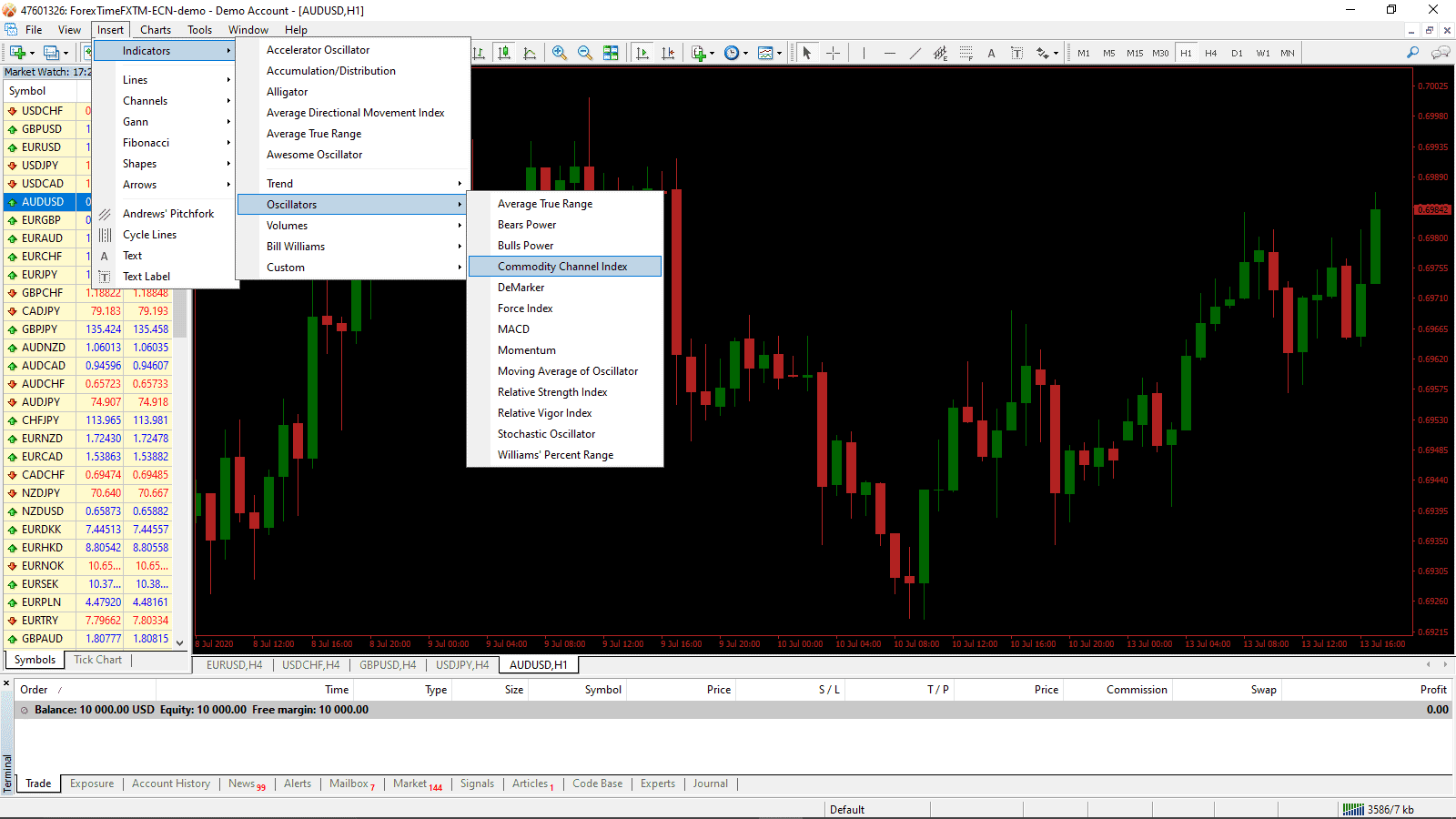
در این مثال، ما اندیکاتور کانال کالا را اضافه کردیم.
هر اندیکاتور شامل تنظیمات خاصی است. پس از انتخاب و اضافهکردن آن، میتوانید در پنجره بازشده به تنظیمات آن دسترسی داشته باشید. پس از آن با کلیک روی OK اندیکاتور به نمودار شما اضافه میشود.
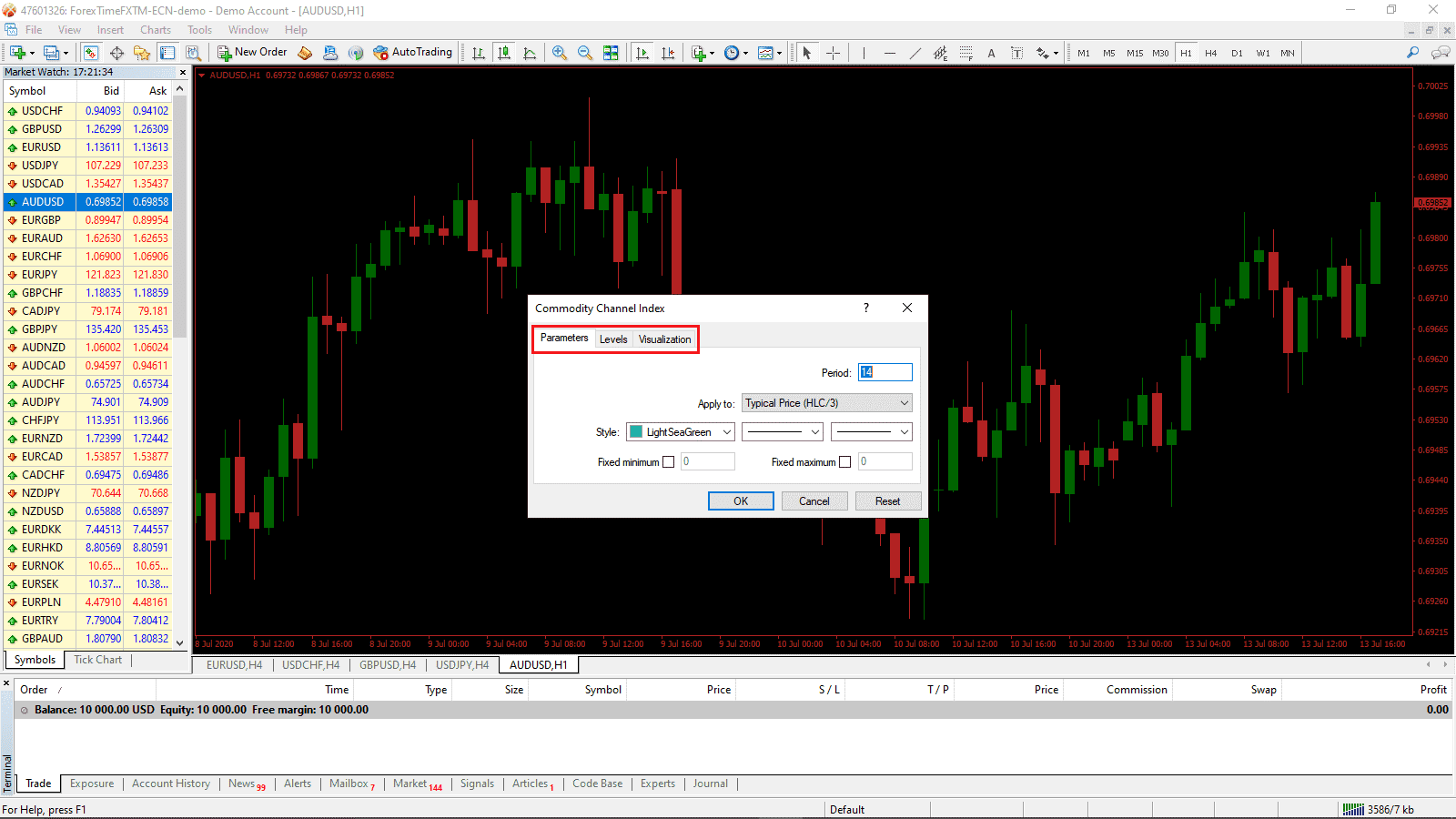
شما میتوانید از نوار ابزار نیز به قسمت اندیکاتورها دسترسی داشته و آنها را روی نمودار اجرا کنید. هر زمانی که خواستید میتوانید یک اندیکاتور را با راست کلیک روی آن حذف کنید.
نکته مهم: یک قالب را با تمام اندیکاتورهایی که میخواهید استفاده کنید، ایجاد کنید؛ درنتیجه دیگر مجبور نیستید آنها را به هر نمودار اضافه کنید. بهراحتی میتوانید ابزارها را با فشار دادن CTRL + B مدیریت کنید.
بهترین اندیکاتور متاتریدر
امروزه اندیکاتورهای زیادی برای متاتریدر طراحی و توسعه یافتهاند. انتخاب و استفاده از اندیکاتورها در بین معاملهگران یک امر مجزا و منحصربهفرد است؛ از این رو نمیتوان بهطور قطع به اندیکاتوری گفت بهترین.
از طریق این لینک میتوانید به صفحه بانک دانلود مراجعه کرده و با مطالعه و بررسی انواع اندیکاتورهای متاتریدر، بهترین اندیکاتور خود را انتخاب کنید.
راهنمایی و استفاده از ابزارهای متاتریدر
زمانی که شما با نمودارهای موجود در MT4 کار میکنید، ناوبری به شما این اجازه را میدهد که بتوانید نمودارها را بهتر تجزیه و تحلیل کنید. این دو ناوبر ضروری، نوار ابزار و کلیدهای میانبر هستند.
نمودارها، مطالعات خطی و دورههای زمانی به شما این امکان را میدهند که تنظیمات سریع را تنظیم کنید.

نمودار (قرمز)
شما میتوانید صفحه نمایش بصری، زوم، ترتیب و خودکار اسکرول را تغییر دهید و با کلید Shift، به لیست شاخصها دسترسی پیدا کنید. پس از آن زمانبندیها را انتخاب و قالبهای خود را از اینجا مدیریت کنید.
مطالعات خطی (سبز)
مکان نما انتخاب پیشفرض است، اما میتوانید آن را به خط کش تغییر دهید. که به شما اجازه میدهد تا فاصله بین دو نقطه نمودار را اندازه گیری کنید. نماد خط کش را انتخاب و برای شناسایی نقطه شروع کلیک کنید. دکمه سمت چپ موس را فشار دهید و نقطه پایانی را برجسته کنید. شما تعداد کندلها، فاصله در پیپها و آخرین مقدار را روی نمودار خواهید دید.
همچنین مطالعات خط به شما اجازه رسم عمودی، افقی، خطوط روند، اضافهکردن کانالهای فاصله و دنباله اصلاح فیبوناچی، برچسبزدن نمودار و اضافهکردن فلش را روی متاتریدر 4 میدهد.
زمانبندی (نارنجی)
این کلیدها نه در دسترس هستند و نه به شما امکان استفاده آسان از آنها را میدهد اما روی متاتریدر 4 به شما اجازه میدهند تا موارد مختلف را در هر نمودار بارگذاری کنید. نگران نباشید این تنها حساب آزمایشی در MT4 است. تا شما یاد بگیرید که چگونه از پلتفرم معاملاتی بهدرستی استفاده کنید.
میتوانید موس خود را روی آیکون ها در نوار ابزار قرار دهید، که این آیکونها قابلیتهای خود را همراه با چند کلید هشداردهنده نشان میدهند، زمانی که در دسترس هستند. کلیدهای هشداردهنده به سرعت ناوبری و اصلاح نمودارها کمک میکند. همچنین میتوانید داراییهای بیشتری را تحلیل و بررسی کنید.
در تصویر زیر لیستی از کلیدهای میانبر برای نمودار mt4 که مستقیم از وب سایت متاکولین گرفته شده است وجود دارد:

نحوه انتخاب بروکر در متاتریدر
در ادامه نحوه اتصال بروکر به متاتریدر را برای شما توضیح میدهیم. برای انتخاب بروکر موردنظر خود در نرم افزار ابتدا از طریق منو بالای صفحه گزینه File را انتخاب و در پنجره بازشده گزینه Open an Account را کلیک کنید. در این مرحله پنجرهای بازشده که در آن نام بروکر شما و سرورهای آن را میتوانید مشاهده کنید. اگر بروکر موردنظر شما در پنجره است، با انتخاب سرور حساب خود، وارد شده و کار خاصی لازم نیست انجام دهید.
اما اگر قصد انتخاب بروکر خاصی را دارید گزینه add new broker را کلیک کرده و نام بروکر خود را سرچ کنید. اگر نام بروکر را بهدرستی وارد کرده باشید میتوانید پس از پیداکردن، وارد آن شوید.
استفاده از اکسپرت و رباتهای معاملاتی در متاتریدر
اکسپرتها و رباتهای معاملاتی ابزارهای خودکار در متاتریدر 4 و 5 هستند که به شما امکان میدهند استراتژیهای معاملاتی خود را بدون نیاز به نظارت دائمی اجرا کنید. این رباتها میتوانند تحلیلهای تکنیکال، ورود و خروج از معامله و مدیریت ریسک را بر اساس قوانین از پیش تعریفشده انجام دهند.
استفاده از اکسپرتها مزایایی مانند صرفهجویی در زمان، کاهش اشتباهات انسانی و اجرای سریع معاملات را به همراه دارد، اما نیازمند تنظیم دقیق و تست استراتژی قبل از استفاده واقعی است تا از عملکرد مطلوب و جلوگیری از ضررهای احتمالی اطمینان حاصل شود. در ادامه بهصورت مختصر مسیر اضافهکردن اکسپرت و رباتهای معاملاتی در متاتریدر را آموزش میدهیم:
- انتخاب یا دانلود اکسپرت:
- ابتدا یک اکسپرت مناسب برای استراتژی معاملاتی خود انتخاب کنید. میتوانید از بازار داخلی متاتریدر یا منابع معتبر آنلاین استفاده کنید.
- نصب اکسپرت:
- متاتریدر را باز کنید.
- از منوی بالا، مسیر “File > Open Data Folder” را انتخاب کنید.
- وارد پوشه MQL4/Experts (برای MT4) یا MQL5/Experts (برای MT5) شوید.
- فایل اکسپرت (.ex4 یا .ex5) را در این پوشه کپی کنید.
- راهاندازی اکسپرت روی چارت:
- متاتریدر را ریاستارت کنید.
- از پنجره Navigator، اکسپرت موردنظر را پیدا کنید.
- آن را با کشیدن و رهاکردن روی چارت ارز یا دارایی دلخواه فعال کنید.
- تنظیمات و فعالسازی:
- پنجره تنظیمات باز میشود؛ پارامترهای استراتژی مانند حجم معامله، حد ضرر و سود را وارد کنید.
- مطمئن شوید گزینه Allow Live Trading فعال باشد تا اکسپرت بتواند معاملات واقعی انجام دهد.
کار با متاتریدر اندروید
شرکت متاکوتس نرمافزار متاتریدر را برای سیستمعامل اندروید نیز طراحی و توسعه داده است. برای کار با متاتریدر اندروید ابتدا آن را دانلود و نصب کنید (برای دانلود نرمافزار میتوانید به بخش دانلود نرم افزار متاتریدر در ابتدای مقاله مراجعه کنید).
با ورود به نرمافزار و تایید قوانین، متاتریدر بهصورت خودکار برای شما یک حساب کاربری دمو میسازد و صفحه اصلی برنامه برای شما نمایش داده میشود.
در این صفحه شما میتوانید نام برخی نمادهای حساب متاتریدر خود را مشاهده کنید و توسط گزینه + در قسمت بالای صفحه میتوانید نماد موردنظر خود را اضافه کنید. شما همچنین میتوانید توسط نوار زیر صفحه منوهای نرمافزار را تغییر دهید.
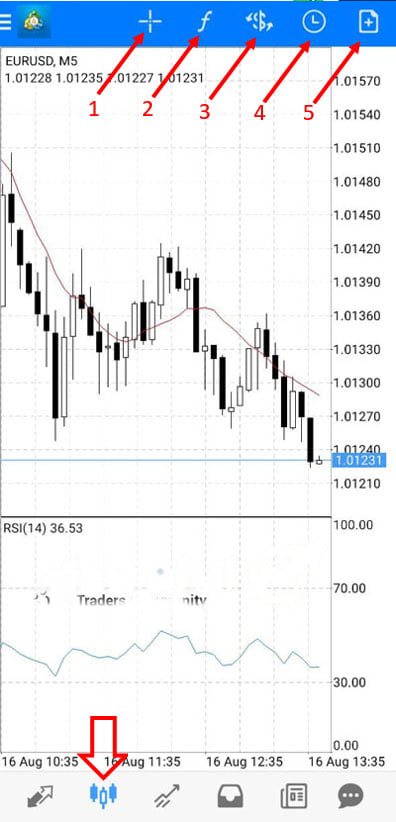
با ورود به صفحه نمایش چارت توسط نوار زیر صفحه، تصویری مانند بالا به شما نشان داده میشود که در آنها میتوانید:
- نمایش نشانگر را در چارت تعیین کنید.
- به چارت خود، اندیکاتور مورد نظر خود را اضافه کنید.
- جفتارز روی چارت معاملاتی نشانداده شده را تغییر دهید.
- تایمفریم چارت معاملاتی خود را تغییر دهید.
- در جفتارز موردنظر خود معاملهای باز کنید.
ورود به حساب کاربری در متاتریدر اندروید
برای ورود به حساب کاربری خود در نرم افزار متاتریدر اندروید ابتدا منوی کشویی را از سمت چپ باز کرده و روی گزینه Manage accounts باتوجهبه تصویر زیر کلیک کنید.
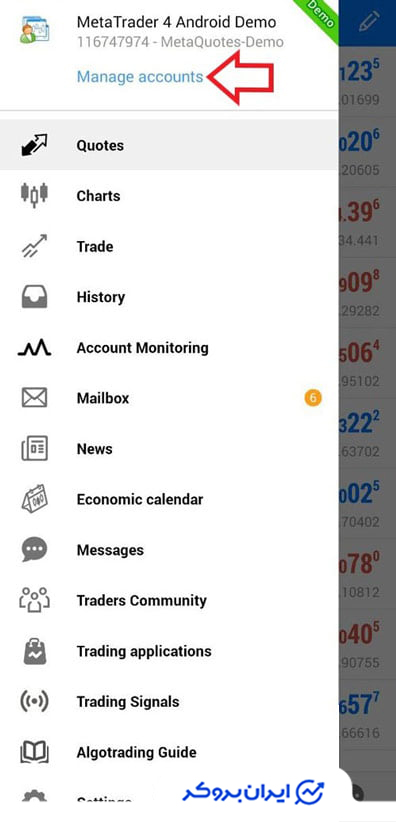
با ورود به این بخش میتوانید اطلاعات حساب کاربری خود را مشاهده کنید. با کلیک روی گزینه + در قسمت بالای این صفحه، وارد صفحه دیگری میشوید که در آن با انتخاب گزینه LOGIN TO AN EXISTING ACCOUNT وارد صفحه ورود به حساب کاربری میشوید. در این صفحه با جستوجوی سرور حساب کاربری خود و واردکردن نام کاربری و رمز عبور، میتوانید وارد حساب کاربری خود شوید.
آموزش نصب و راه اندازی متاتریدر 5
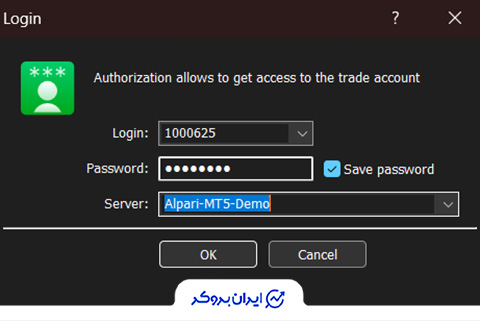
فرایند نصب و راهاندازی متاتریدر 5 دقیقا شبیه به متاتریدر 4 است. پس از اتمام نصب متاتریدر 5، پلتفرم بهطور خودکار بارگذاری میشود. سرور بروکر موردنظر را از لیست انتخاب کنید و روی Next کلیک کنید. اگر سرور مدنظرتان در لیست متاتریدر وجود نداشت، کافی است که نام بروکر یا سرور موردنظر را در کادر مربوطه وارد کرده و دکمه Find your company را بفشارید.
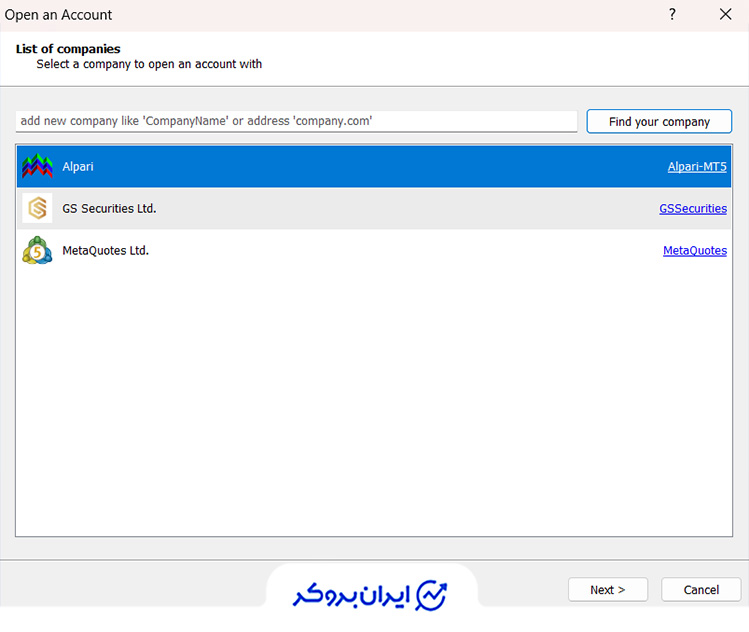
در ادامه شماره حساب معاملاتی و رمز معاملاتی را وارد کرده و روی گزینه Ok کلیک کنید.
آشنایی با بخشهای مختلف متاتریدر 5
در ادامه با بخشهای مختلف متاتریدر 5 آشنا میشویم.
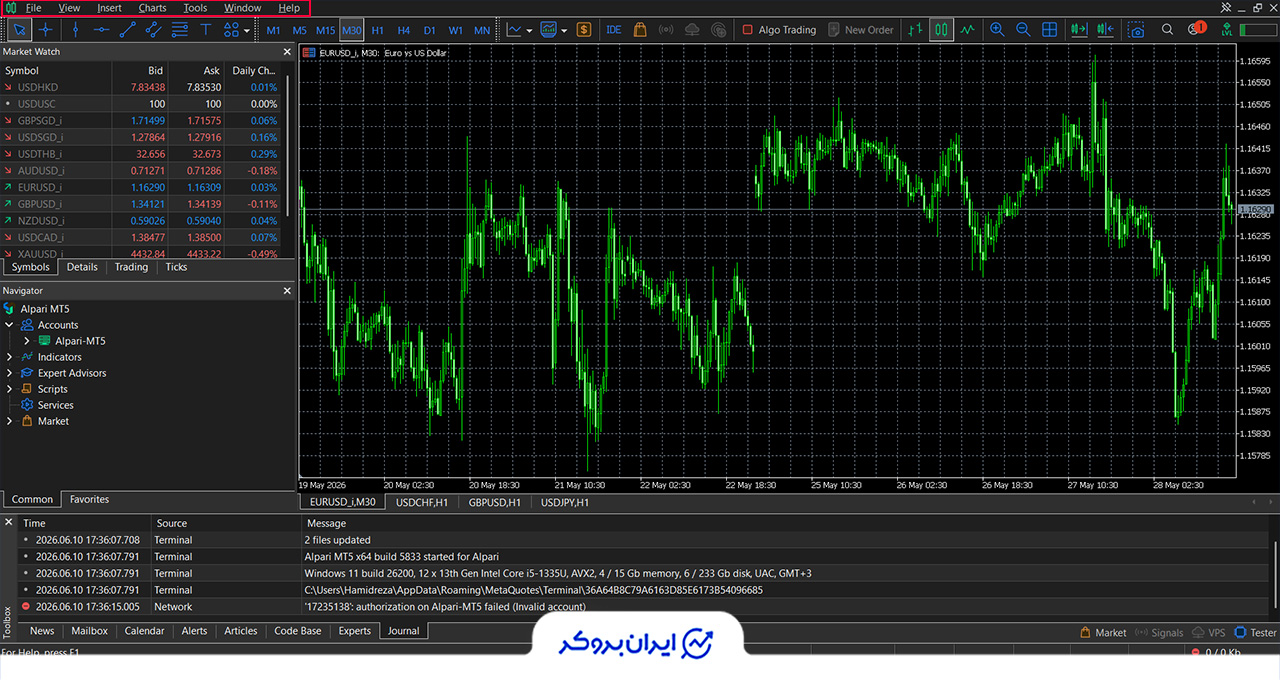
منوی اصلی تقریباً شامل تمام دستورات و توابعی است که میتوان در پلتفرم معاملاتی اجرا کرد. این منو دسترسی به عملیات با نمودارها، ابزارهای تحلیلی، تنظیمات پلتفرم و سایر ویژگیها را فراهم میکند. منوی اصلی شامل موارد زیر است:
- File
- View
- Insert
- Charts
- Tools
- Windows
- Help
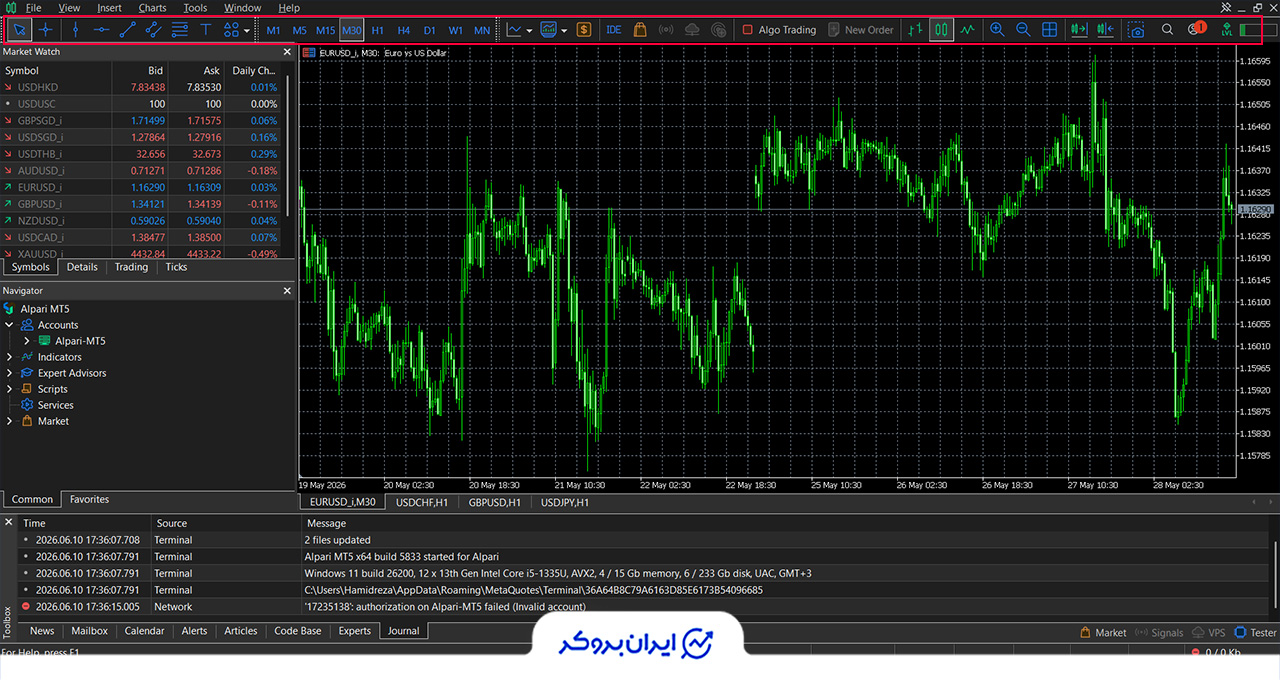
این پلتفرم دارای سه نوار ابزار داخلی است: ابزارهای استاندارد، خطی و تناوبی. این نوار ابزارها شامل دستورات و عملکردهای تکراری منوی اصلی هستند. بااینحال، این نوار ابزارها قابل تنظیم هستند و میتوانید کنترلهای پرکاربرد را به آنها اضافه کنید.
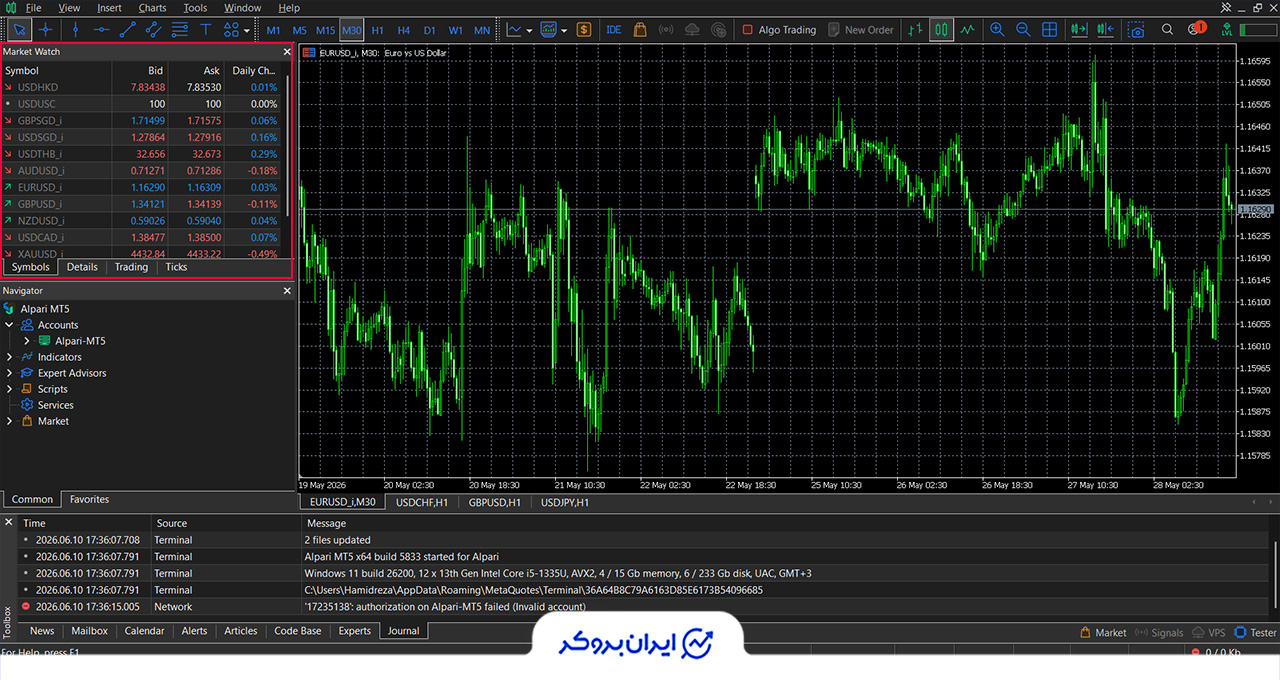
پنجره Market Watch دسترسی به دادههای قیمت ابزارهای مالی را فراهم میکند. مواردی مانند قیمتها، آمار و قیمت خرید و فروش، مشخصات قرارداد و ویژگیهای معاملاتی با یک کلیک از این پنجره قابل دسترسی هستند.
اساس تحلیل تکنیکال، مطالعه نمودارهای قیمت نمادهای معاملاتی با استفاده از شاخصهای تکنیکال و ابزارهای تحلیلی است. نمودارهای موجود در پلتفرم دارای تنظیمات متنوعی هستند، بهطوریکه معاملهگران میتوانند آنها را سفارشی کرده و با نیازهای شخصی خود تطبیق دهند. هر نمودار را میتوان با ۲۱ تایمفریم از یک دقیقه (M1) تا یک ماه (MN1) نمایش داد.
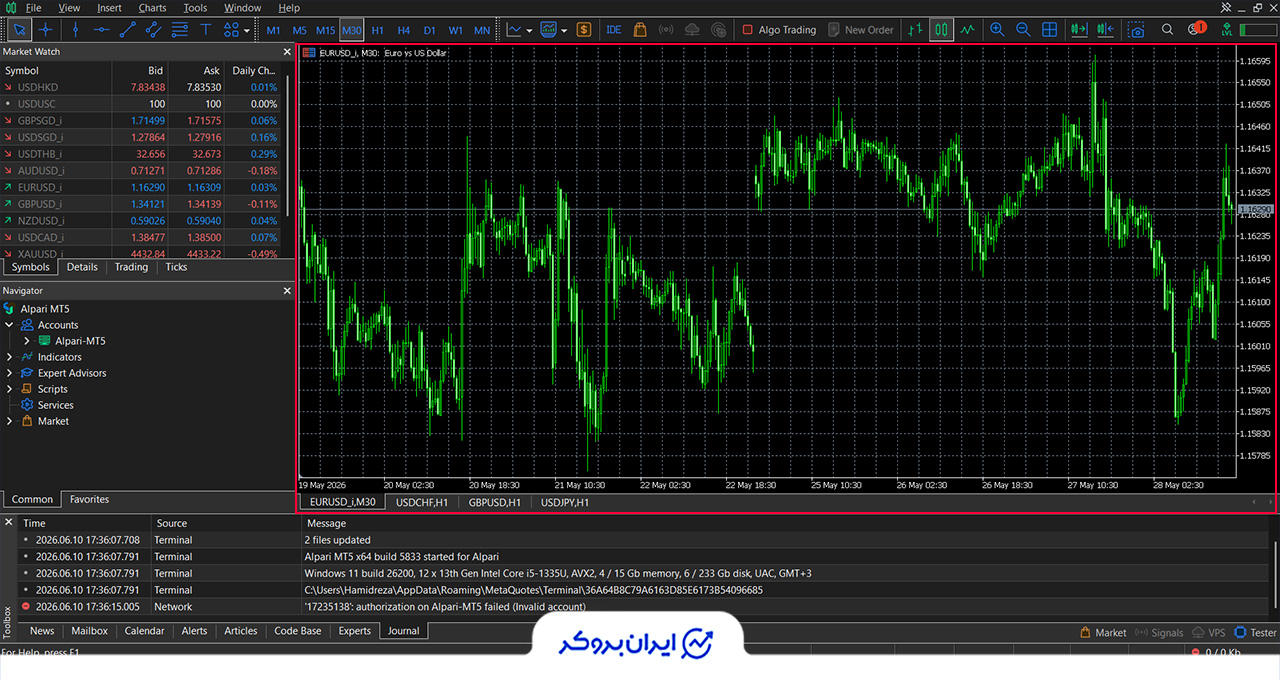
بخش Navigator امکان جابهجایی بین حسابها را فراهم میکند و امکاناتی برای اجرای رباتهای معاملاتی و اندیکاتورها ارائه میدهد. این بخش شامل لیستی از برنامههای خریداری شده از مارکت و دانلود شده است. کاربران میتوانند از طریق Navigator، یک پلتفرم مجازی اجاره کنند تا بتوانند بهصورت شبانهروزی از مشاوران متخصص و سیگنالهای معاملاتی استفاده کنند.
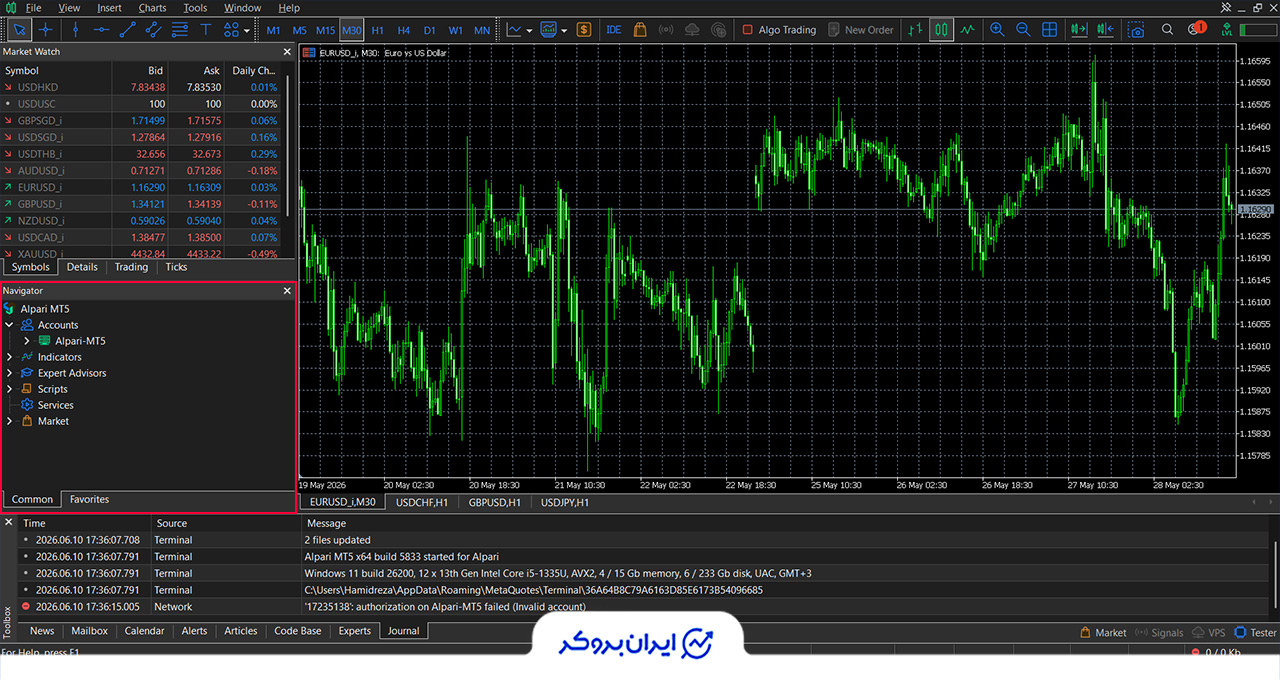
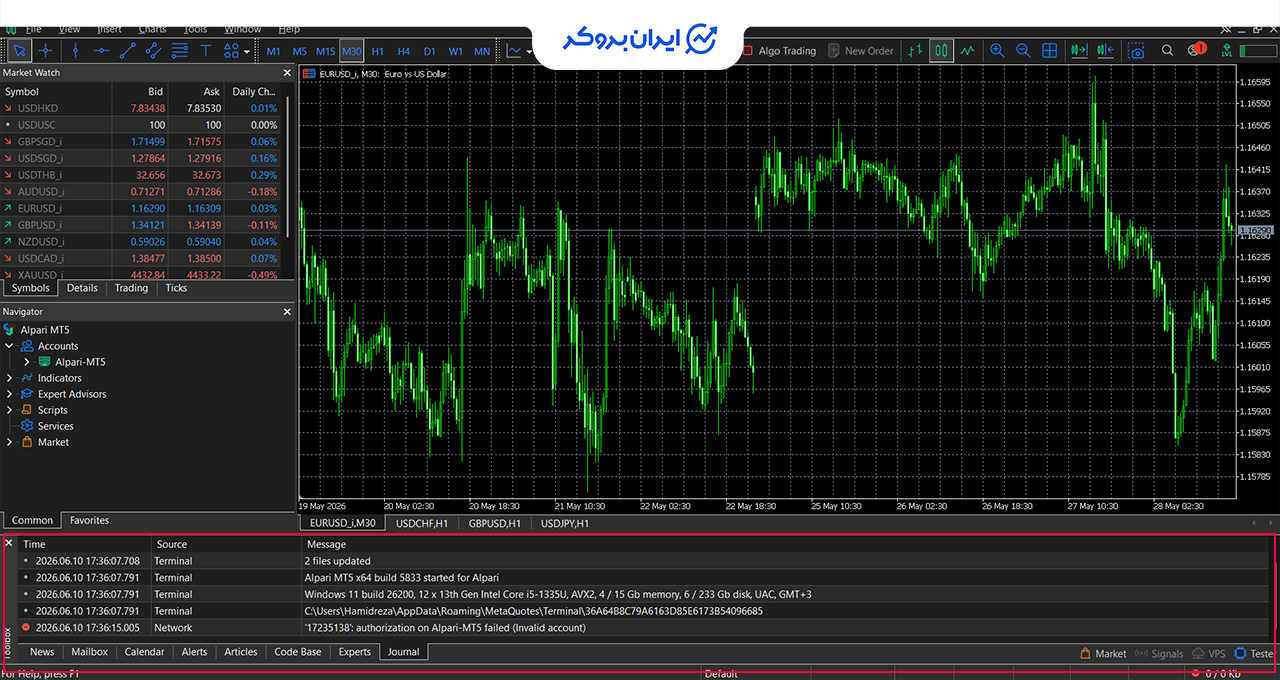
جعبه ابزار (Toolbox) یک پنجره چند منظوره است که گزینههایی برای کار با موقعیتهای معاملاتی، اخبار، تاریخچه حساب، هشدارها، صندوق پستی داخلی، گزارشهای برنامه و مجلات تخصصی ارائه میدهد. علاوهبراین، از طریق جعبه ابزار میتوانید سفارشات مختلف را باز و اصلاح کنید و موقعیتهای معاملاتی را مدیریت کنید.
آموزش معامله در متاتریدر 5
برای بازکردن معامله در متاتریدر 5 طبق آموزش زیر پیش روید.
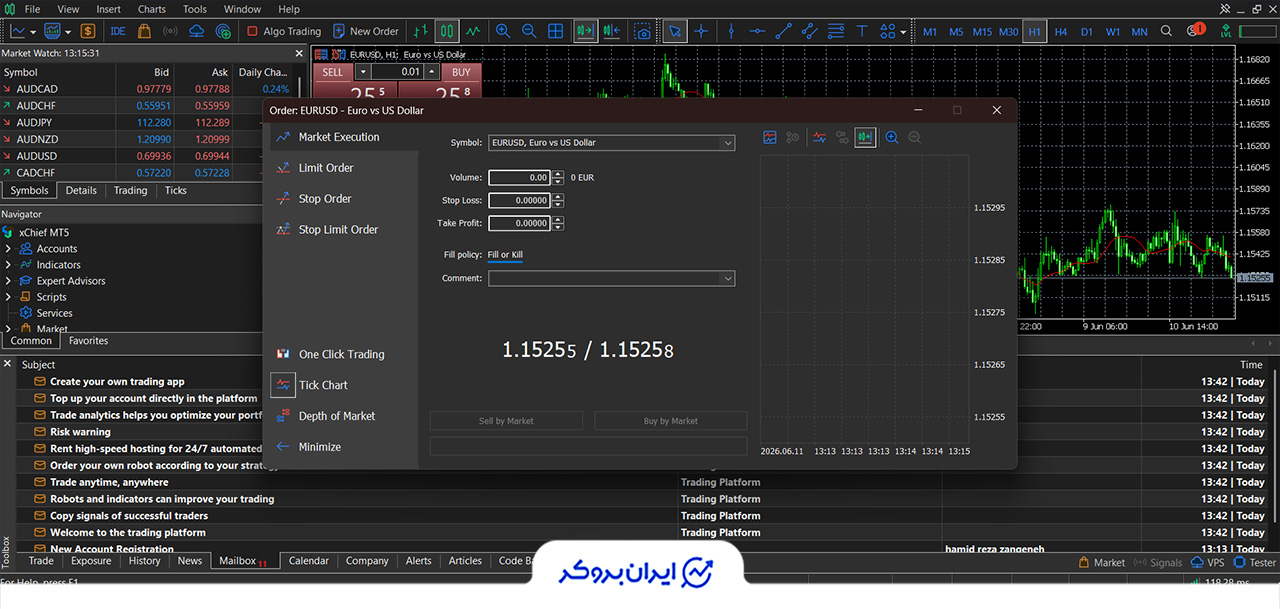
روی دکمه New Order در نوار ابزار کلیک کنید یا به سادگی کلید F9 را روی صفحه کلید خود فشار دهید. این کار پنجره اجرای معامله را نمایش میدهد.
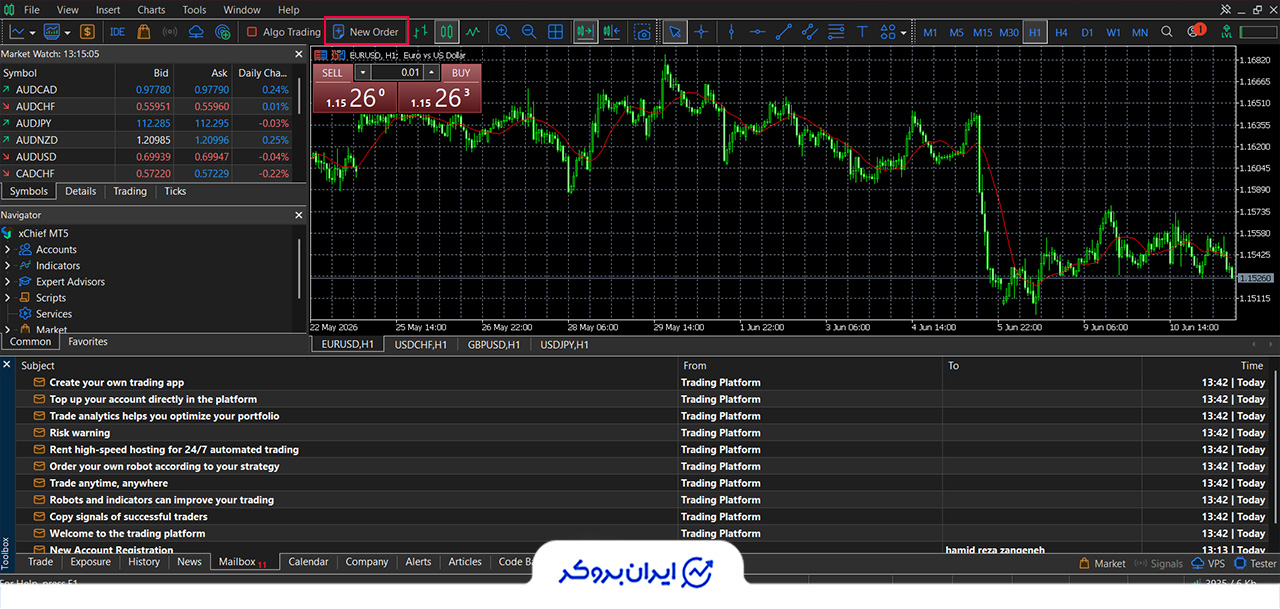
قبل از انجام معامله، باید چند تنظیم را سفارشیسازی کنید:
- Symbol: بازاری را که میخواهید معامله کنید از لیست کشویی انتخاب کنید.
- Volume: تعداد قراردادهایی را که میخواهید معامله کنید (برای حسابهای CFD) تنظیم کنید.
- Stop Loss: اگر میخواهید ضررهای احتمالی را محدود کنید، قیمتی را وارد کنید که معامله شما باید بهطور خودکار در آن بسته شود.
- Take Profit: قیمتی را تنظیم کنید که میخواهید در صورت حرکت بازار به نفع شما، سود را در آن قیمت دریافت کنید.
در انتها روی دکمه Buy by Market برای خرید و روی دکمه Sell by market برای فروش کلیک کنید.
سفارشی سازی نمودار و اندیکاتورها در متاتریدر 5
متاتریدر ۵ ابزارهای نمودارسازی قدرتمندی را برای کمک به معاملهگران در تحلیل حرکات قیمت و تصمیمگیری آگاهانه ارائه میدهد. متاتریدر 5 به شما امکان میدهد نمودارها را متناسب با سبک معاملاتی خود سفارشی کنید. در ادامه با بخشهای مختلف سفارشیسازی چارت در متاتریدر 5 آشنا میشویم.
انتخاب نوع نمودار در متاتریدر 5
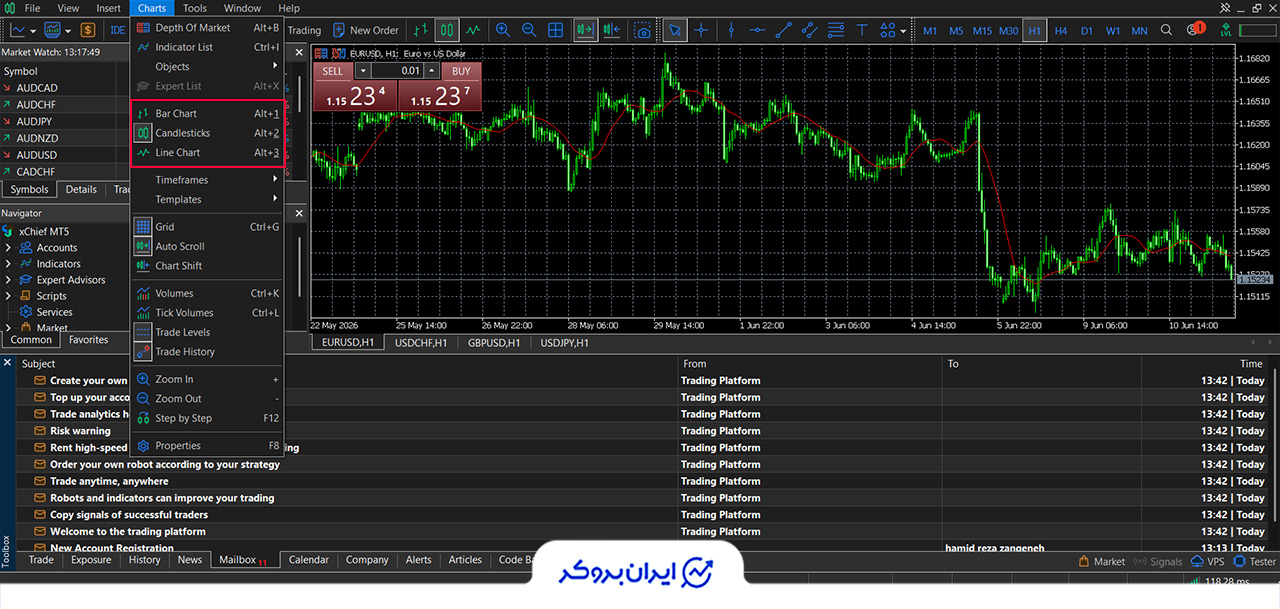
متاتریدر 5 سه نوع نمودار مختلف ارائه میدهد که هر کدام برای استراتژیهای معاملاتی مختلف مفید هستند:
- نمودار شمعی: محبوبترین نوع که عملکرد قیمت را در قالبی خوانا نشان میدهد. هر شمع نشاندهنده قیمتهای آغازین، پایانی، بالاترین و پایینترین قیمت برای یک دوره زمانی مشخص است.
- نمودار خطی: قیمتهای پایانی را با یک خط واحد به هم متصل میکند و برای شناسایی روندها در یک نگاه مفید است.
- نمودار میلهای: مشابه شمعیها اما با نمایش بصری کمی متفاوت از حرکت قیمت.
تغییر تایم فریم در متاتریدر 5
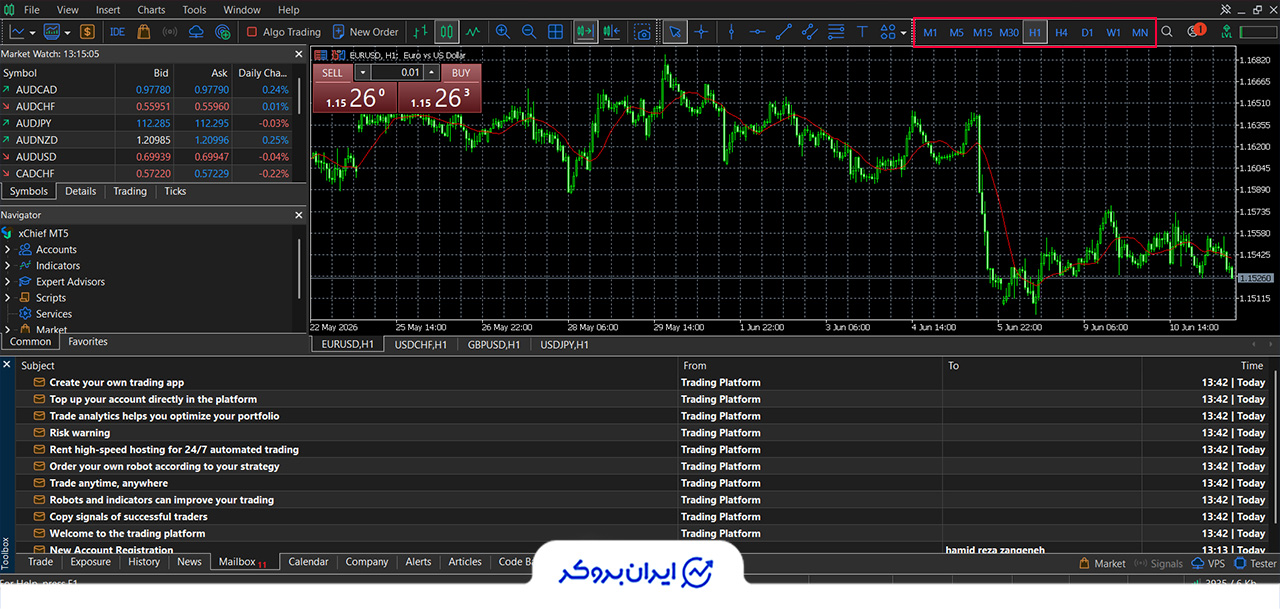
مانند MT4، متاتریدر 5 به شما امکان میدهد بین بازههای زمانی مختلف، از نمودارهای ۱ دقیقهای تا ۱ ماهه، جابهجا شوید. این به معاملهگران کمک میکند تا روندهای کوتاهمدت و همچنین حرکات بلندمدت بازار را تحلیل کنند.
افزودن اندیکاتورها به متاتریدر 5 برای تحلیل تکنیکال
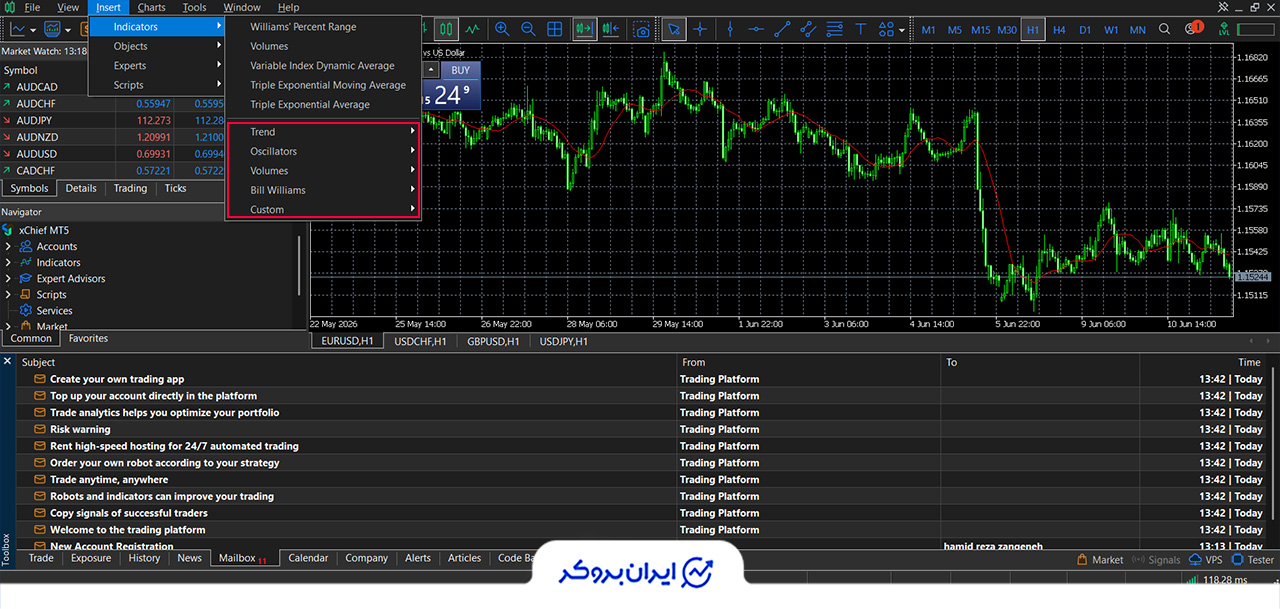
اندیکاتورها به معاملهگران کمک میکنند تا روندها، بازگشتها و نقاط ورود/خروج را شناسایی کنند. MT5 انواع اندیکاتورهای داخلی دارد. برای دسترسی به اندیکاتورها در متاتریدر 5، روی منوی Insert کلیک کرده و گزینه Indicators را انتخاب کنید. در منوی بازشده میتوانید انواع اندیکاتورها را از دستهبندیهای ترند، اُسیلاتور، حجم، بیل ویلیامز و سفارشی انتخاب کنید.
مشاهده نمادهای معاملاتی در متاتریدر 5
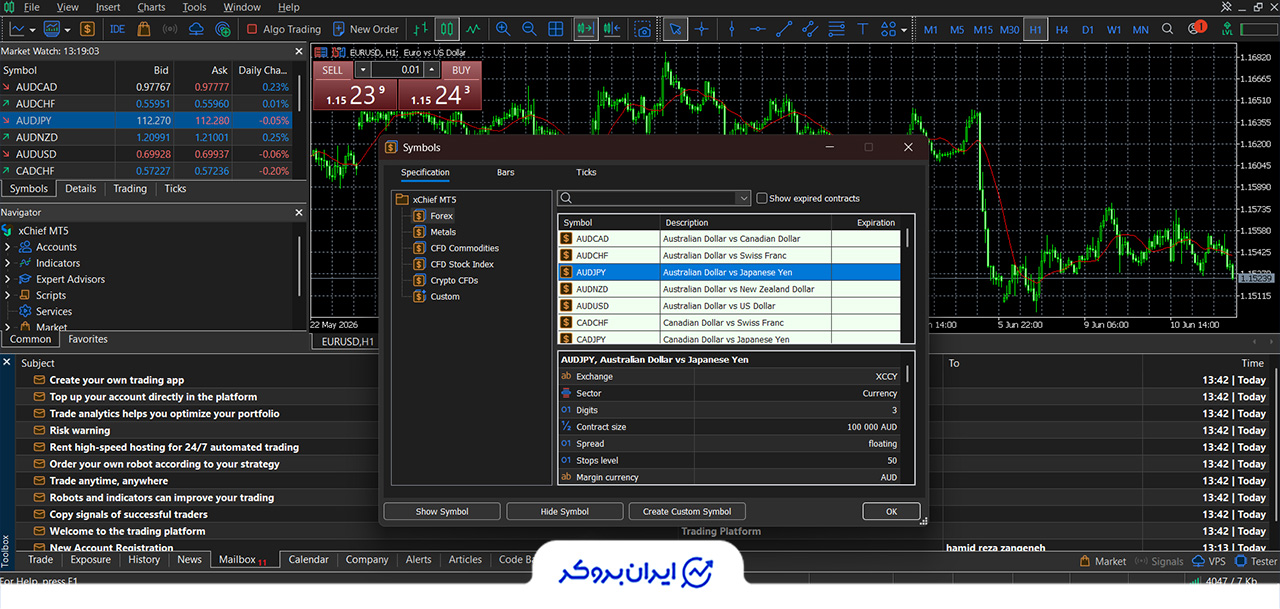
برای دسترسی به نمادهای معاملاتی بروکر در متاتریدر 5 روی یک نماد معاملاتی در بخش Market Watch راست کلیک کرده و گزینه Symbols را انتخاب کنید. در پنجره بازشده تمامی نمادهای بروکر نمایش داده میشود.
بروکر برای متاتریدر یا متاتریدر برای بروکر!؟
برخی کاربران گاهی به اشتباه فکر میکنند که بروکرها زیر مجموعه MetaTrader هستند! نکتهای که باید برای کاربرانی که تازه وارد دنیای فارکس شدهاند بازگو کنیم این است که، MetaTrader یک نرمافزار است. در واقع نرم افزار MetaTrader تنها یک رابط میان کاربران و کارگزار شما است که از طریق آن، دستورات خرید و فروش شما را اجرا میکند.
دانلود جزوه آموزش کامل متاتریدر
ما تلاش کردیم بهطور کلی شما کاربران گرامی را با مفاهیم و قسمتهای مختلف نرمافزار 4 MetaTrader آشنا کنیم. اما اگر پاسخ برخی سوالات خود در مورد استفاده از این نرمافزار را پیدا نکردید، پیشنهاد میکنیم فایل زیر را دانلود و مطالعه کنید. در این فایل تمامی آموزشهای استفاده از MetaTrader را برای شما بهصورت کامل توضیح دادهایم.

تاریخچه متاتریدر در شرکت متاکوتس
شرکت متاکوتس تا کنون نرمافزارهای معاملاتی متعددی را طراحی کرده که سادهترین و اولین این پلتفرمهای معاملاتی با نام FX Charts روانه بازار شد و در زمان خود، انقلابی در تولید نرمافزارهای معاملاتی و آنالیز محسوب میشد.
پس از آن، این شرکت روی نسل جدیدتری از پلتفرمهای معاملاتی تمرکز کرد که ثمره آن، تدوین و طراحی پلتفرمی به نام متاتریدر Metatrader بود. از این محصول نرمافزاری استقبال بی نظیری شد و همین نکته باعث شد تا متاکوتس، به تیم تحقیق و توسعه دستور دهد تا تمرکز خود را روی همین پلتفرم تازه طراحی شده بگذارد.
پس از آن، متاکوتس اولین پلتفرم MetaTrader خود را با زبان برنامهنویسی جدید MQL وارد بازار کرد که این اتفاق منجر شد تا معاملهگران بهجای استفاده از رباتهای خودکار در معاملات، به سراغ استفاده از نرمافزار Metatrader بروند.
در سال 2003 میلادی، اولین برنامههای معاملاتی موبایل با نامهای MetaTrader CE و MetaTrader برای Palm توسط شرکت متاکوتس منتشر شد. این نسخههای موبایلی نرم افزار متاتریدر موفق شدند به میزان قابلتوجهی تعداد معاملهگران را جهت استفاده از پلتفرمهای جدید افزایش دهند و علاقه بازارهای مالی را به استفاده از محصولات نرمافزاری MetaQuotes افزایش دهند.
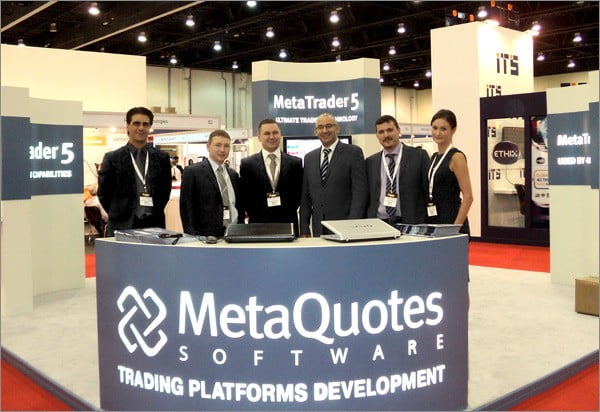
در سال 2005 میلادی، پلتفرم MetaTrader 4 توسط شرکت متاکوتس طراحی و وارد بازار شد. این پلتفرم جدید ساختار منحصربهفردی داشت و از زبان برنامه نویسی جدید MQL4 نیز پشتیبانی میکرد. این پلتفرم نسل 4 استفاده از تجارت الگوریتمی را برای تمام معاملهگران جهان در دسترس قرار داد. پس از انتشار خبر طراحی خاص نرم افزار MT4، نرمافزارهای این شرکت به سرعت در سراسر جهان شهرت یافته و در بازارهای مالی مختلف از جمله فارکس استفاده شدند.
گفتنی است که همچنان با گذشت بیش از 16 سال از روز انتشار این پلتفرم معاملاتی (MT4)، هنوز هم این محصول شرکت متاکوتس جزو اولین انتخابهای تریدرهای بازار فارکس بوده است. همین امر نشان میدهد که چرا این پلتفرم در زمان خود، نوعی انقلاب را بهوجود آورده بود.
در نهایت شرکت متاکوتس با یک پیشرفت عالی، سیستم نرمافزار تجاری MetaTrader 5 را در سال 2010 میلادی وارد بازار کرد. این سیستم نرمافزاری به تریدرها اجازه میدهد که بهراحتی نمادهای بازار فارکس، سهام و کالا را در بازارهای مالی معامله کنند. در اصل، برای طراحی نرمافزار MT5 از آخرین تکنولوژی نرمافزارهای معاملاتی استفاده شده است.

دانلود متاتریدر ۴ بروکر آمارکتس
دانلود متاتریدر ۵ بروکر آمارکتس

دانلود متاتریدر ۴ بروکر آلپاری
دانلود متاتریدر ۵ بروکر آلپاری

دانلود متاتریدر ۴ بروکر ارانته
دانلود متاتریدر ۵ بروکر ارانته

دانلود متاتریدر ۴ بروکر فیبوگروپ
دانلود متاتریدر ۵ بروکر فیبوگروپ

دانلود متاتریدر ۴ بروکر HYCM
دانلود متاتریدر 5 بروکر HYCM
کلام پایانی | متاتریدر 4 یا متاتریدر 5؟
متاتریدر یکی از شناختهشدهترین و پرکاربردترین پلتفرمهای معاملاتی در بازارهای مالی است که میلیونها معاملهگر در سراسر جهان از آن استفاده میکنند. این نرمافزار با ارائه ابزارهای تحلیلی، امکان اجرای معاملات، استفاده از اندیکاتورها و اکسپرتها و همچنین دسترسی به بازارهای مختلف، نیاز بسیاری از معاملهگران را پوشش میدهد.
درحالحاضر هر دو نسخه MT4 و MT5 همچنان مورداستفاده قرار میگیرند و انتخاب میان آنها به نیازها، سبک معاملاتی و امکانات مورد انتظار شما بستگی دارد. اگر بهدنبال محیطی سادهتر و سازگار با ابزارهای قدیمی هستید، MT4 میتواند گزینه مناسبی باشد؛ اما اگر به امکانات تحلیلی بیشتر، تایمفریمهای متنوعتر و قابلیتهای پیشرفتهتر نیاز دارید، MT5 انتخاب کاملتری خواهد بود. پیش از شروع معامله نیز بهتر است نسخه ارائهشده توسط بروکر خود را دانلود کرده و پس از آشنایی کامل با محیط نرمافزار، معاملات خود را آغاز کنید.
پرسشهای متداول درباره نرمافزار متاتریدر
متاتریدر چیست؟
یکی از پلتفرمهای موجود برای انجام معاملات در بازار فارکس، MetaTrader نام داشته که توسط شرکت متاکوتس طراحی و ارائهشده است. این پلتفرم معاملاتی، درحالحاضر رایجترین بستر انجام معاملات بازار فارکس بوده و بیشتر تریدرهای دنیا، از آن استفاده میکنند.
متاتریدر را چه شرکتی تولید کرد؟
شرکت MetaQuotes یک توسعهدهنده پیشرو از نرمافزارهای معاملاتی مالی است که فعالیت خود را از سال 2000 آغاز کرده است. این شرکت پلتفرم و نرم افزار متاتریدر را که از جمله معروفترین و پرکاربردترین پلتفرم معاملاتی است برای مبادلات، کارگزاران و بانکها طراحی کرده است.
نرم افزار متاتریدر ۴ در چه سالی تولید شد؟
در سال 2005 پلتفرم 4 MetaTrader توسط شرکت متاکوتس طراحی و وارد بازار شد. این پلتفرم جدید کاملا معماری خاصی داشت و از زبان برنامهنویسی جدید MQL4 نیز پشتیبانی میکرد.
کدام پلتفرم محبوبیت بیشتری دارد؟
با این تفاسیر باید بگوییم نرم افزار متاتریدر 4 با وجود قدیمیتر و آسانتر بودن، از افزونههای بیشتری پشتیبانی میکند؛ به همین دلیل نسبت به متاتریدر 5 هنوز در بازارهای مالی محبوبیت بیشتری را به خود اختصاص داده است. درحالیکه پلتفرم متاتریدر 5 نیز با داشتن ویژگیهای دیگر یک پلتفرم حرفه ای برای معاملات بازار بورس به شمار میرود.
چرا متاتریدر کار نمیکند؟
کارنکردن متاتریدر ممکن است دلایل بسیار زیادی داشته باشد ولی از شایعترین دلایل آن میتوان به عدم اتصال به اینترنت یا عدم واردکردن صحیح نام کاربری، رمز عبور یا نام سرور در حساب کاربری متاتریدر خود است.
چگونه متاتریدر را لوگاریتمی کنیم؟
لوگاریتمی کردن نمودار در MT4 غیر ممکن است ولی در MT5 توسط اندیکاتور مربوط به آن میتوانید نمودار متاتریدر خود را لوگاریتمی کنید.
آیا زبان متاتریدر تغییر میکند؟
بله، این پلتفرم از زبانهای زیادی از جمله فارسی پشتیبانی میکند و شما میتوانید در قسمت Languages در بخش View نوار ابزار متاتریدر خود، زبان را تغییر دهید.
جایگزین متاتریدر کدام نرمافزار است؟
متاتریدر معروفترین پلتفرم معاملاتی است اما نرمافزارهای مختلفی جایگزین آن هستند که یکی از آنها نرمافزار cTrader است.
چرا متاتریدر لاگین نمیشود؟
از علل لاگین نشدن به نرمافزار متاتریدر میتوان به عدم واردکردن صحیح نام کاربری، رمز عبور یا سرور حساب متاتریدر خود است.
ممکن است در متاتریدر برخی از بروکرها سرور حساب شما در لیست سرورهای متاتریدر نباشد؛ بدین منظور باید نام صحیح سرور حساب خود را باتوجهبه حساب خود در بروکر بهصورت دستی در قسمت سرور منوی لاگین وارد کنید.
چگونگی بستن صدای متاتریدر ؟
میتوانید در تنظیمات صدای سیستمعامل خود، صدای این برنامه را قطع کنید. برای این کار لازم است روی آیکون صدا در taskbar سیستمعامل خود کلیک راست کرده و وارد بخش Open Volume mixer شوید و در آنجا صدای برنامه را قطع کنید.
همچنین میتوانید برای عدم نمایش آلارمها منوی تنظیمات (کلیدهای Ctrl+O) را باز کرده و سپس در بخش Events نمایش آلارمهای خود را مدیریت کنید.
علت قطعی متاتریدر چیست؟
معمولا متاتریدر بدون قطعی به کاربران خود خدمات ارائه میدهد اما اگر متاتریدر شما قطع شده ابتدا اتصال اینترنت خود را چک کنید و در صورت عدم مشکل در اتصال اینترنت میتوانید این مشکل را با پشتیبانی بروکر خود مطرح کنید.
- 1 فارکس چیست؟ Forex به زبان ساده
- 2 با تاریخچهی بازار فارکس آشنا شوید
- 3 درآمد فارکس چقدر است؟ بررسی کامل و جامع درآمد از فارکس در ایران
- 4 حداقل سرمایه برای ورود بازار فارکس
- 5 بازار فارکس چه مزایایی دارد؟
- 6 آیا فارکس در ایران قانونی است؟
- 7 معاملات فارکس در کجا انجام میشود؟
- 8 در فارکس چه چیزی معامله می شود؟
- 9 آشنایی با جفت ارزها در بازار فارکس
- 10 آشنایی با بازار دو طرفه فارکس و تفاوت آن با بازار یکطرفه
- 11 همبستگی جفت ارزها در فارکس چیست؟ | جدول همبستگی جفت ارزها در فارکس
- 12 حساب دمو فارکس چیست؟ آموزش کامل افتتاح حساب دمو فارکس
- 13 نمونه معامله بازار فارکس | مثال های واقعی و کاربردی معامله در فارکس
- 14 منظور از معاملات CFD در بازار فارکس چیست؟
- 15 پیپ و پوینت (پیپت) در فارکس چیست؟
- 16 محاسبه پیپ به دلار | ارزش دلاری هر پیپ را چگونه محاسبه کنیم؟
- 17 لات و میکرولات چیست؟ با چند لات وارد معامله شویم؟
- 18 اسپرد چیست؟ | هر آنچه باید درباره اسپرد در فارکس بدانید!
- 19 انواع سفارشات در بازار فارکس و نحوه استفاده از آن
- 20 استاپ لاس یا حد ضرر چیست؟ استفاده از Stop Loss در فارکس
- 21 مارجین (Margin) در فارکس چیست و چرا اهمیت خیلی زیادی دارد؟
- 22 لوریج (اهرم) در بازار فارکس چیست؟ + یک مثال ساده
- 23 مارجین لول چیست؟
- 24 فری مارجین چیست؟
- 25 ارتباط بین مارجین و لوریج چیست؟
- 26 بالانس در فارکس چیست؟ + نکات مهم Balance حساب فارکس
- 27 استاپ اوت چیست و چگونه محاسبه می شود؟
- 28 اکوئیتی در فارکس چیست؟
- 29 حساب ECN چیست؟
- 30 همه چیز درباره سشن های معاملاتی فارکس | ساعت باز شدن بازار فارکس به وقت ایران
- 31 ساعت بازار فارکس و تعطیلات آن! چه ساعتی بهترین زمان معامله فارکس است؟
- 32 بهترین روز برای معامله در فارکس چه روزی است؟
- 33 آشنایی با انواع تحلیل در فارکس
- 34 آموزش تحلیل تکنیکال در فارکس
- 35 آموزش تحلیل فاندامنتال در فارکس
- 36 آموزش تحلیل سنتیمنتال در فارکس
- 37 تحلیل فاندامنتال بهتر است یا تکنیکال؟
- 38 مدیریت سرمایه در فارکس چگونه است؟
- 39 کنترل احساسات در بازار فارکس
- 40 مدیریت ریسک در فارکس چیست؟
- 41 بازیگران بازار فارکس چه کسانی هستند؟
- 42 بروکر چیست؟ معرفی انواع کارگزاران معاملاتی و بررسی تفاوت آنها
- 43 مارکت میکر چیست؟ آشنایی کامل با Market Maker در بازارهای مالی
- 44 بروکر NDD چیست؟ معرفی بهترین بروکر NDD
- 45 نحوه درآمد بروکرهای فارکس
- 46 لیست بروکرهای A Book
- 47 نمودار خطی (Line Chart) در فارکس چیست؟
- 48 نمودار میلهای (Bar Chart) در فارکس چیست؟
- 49 کندل استیک چیست؟ | آشنایی با الگوهای کندلی
- 50 سطوح حمایت و مقاومت چیست؟
- 51 خط روند چیست؟ آموزش خط روند در فارکس
- 52 معرفی انواع کانال در فارکس
- 53 کندل در تحلیل تکنیکال چیست و چه کاربردی دارد؟
- 54 الگوی کندل چکش چیست؟ نحوه استفاده از الگوی چکشی
- 55 الگوی مرد به دار آویخته (Hanging man) چیست؟
- 56 الگوی کندل ستاره دنباله دار یا شوتینگ استار چیست؟
- 57 الگوی ستاره صبحگاهی چیست؟
- 58 کندل اینگالف چیست؟ نحوه معامله با کندل اینگالف
- 59 الگوی سه سرباز سفید چیست؟ نحوه شناسایی الگوی Three White Soldiers Pattern
- 60 الگوی کندل سه کلاغ سیاه (Three Black Crows) چیست؟
- 61 آشنایی با ابزار فیبوناچی در تحلیل تکنیکال
- 62 فیبوناچی اکستنشن چیست؟
- 63 مووینگ اوریج چیست؟ همه چیز درباره میانگین متحرک در فارکس
- 64 چگونگی تشخیص روند در فارکس
- 65 الگوی کف و سقف دوقلو چیست؟
- 66 الگوی سر و شانه در تحلیل تکنیکال | انواع الگو سر و شانه
- 67 الگوی کنج چیست؟ صفر تا صد الگوی کنج در تحلیل تکنیکال
- 68 الگوی مستطیل چیست و چطور آن را در نمودار تشخیص بدهیم؟
- 69 الگو پرچم چیست؟ نحوه استفاده از الگو پرچم در تحلیل تکنیکال
- 70 الگوی مثلث چیست؟ معرفی الگوی مثلثی در تحلیل تکنیکال
- 71 الگوی اینساید بار چیست؟ نحوه استفاده از کندل اینساید بار
- 72 آشنایی با نقاط پیوت (Pivot Points) در تحلیل تکنیکال و نحوهی محاسبه
- 73 واگرایی در فارکس چیست؟ نحوه استفاده از واگرایی در فارکس
- 74 هیکن آشی چیست؟ آموزش استراتژی هیکین آشی
- 75 امواج الیوت در فارکس چیست؟
- 76 آموزش کامل استراتژی ترید امواج الیوت
- 77 الگوهای هارمونیک در تحلیل تکنیکال
- 78 بازار رنج چیست؟ معرفی بازار خنثی یا رنج در فارکس
- 79 پولبک چیست؟ انواع پول بک (Pullback)
- 80 دفترچه الگو در تحلیل تکنیکال
- 81 پلن معاملاتی چیست؟
- 82 نمونه پلن مکتوب معاملاتی در فارکس
- 83 آموزش صفر تا صد متاتریدر 4 و متاتریدر 5 + دانلود و نصب
- 84 روتین معامله گری برای تریدرها
- 85 سیستم معاملاتی چیست؟ 6 مرحله طراحی سیستم معاملاتی
- 86 ژورنال معاملاتی چیست؟ ژورنال نویسی در ترید
- 87 ریسک به ریوارد چیست؟ همه چیز درباره ریسک به ریوارد در بازارهای مالی
- 88 معرفی انواع سبک های معاملاتی
- 89 اسکالپ در فارکس | سبک معاملاتی اسکالپ چیست؟
- 90 دی تریدینگ در فارکس چیست؟
- 91 سویینگ تریدینگ (Swing Trading) چیست؟ کاربردها، مزایا و معایب
- 92 پوزیشن تریدینگ چیست؟
- 93 نشانههای تغییر روند در فارکس؛ بهترین روش تشخیص تغییر روند
- 94 بریک اوت (Break Out) چیست و چگونه می توان از آن استفاده کرد؟
- 95 مولتی تایم فریم چیست؟ آموزش استفاده با ذکر مثال
- 96 بهترین تایم فریم برای ترید | در چه تایم فریمی ترید کنیم؟
- 97 معامله حملی یا Carry Trade چیست؟
- 98 نیوز تریدینگ و تاثیر اخبار در بازار فارکس
- 99 تاثیر نرخ بهره بر فارکس؛ چرا نرخ بهره در بازار فارکس اهمیت بالایی دارد؟
- 100 تأثیر سیاست های پولی بانک های مرکزی بر جفت ارزهای فارکس
- 101 بررسی تاثیر و مداخله بانک های مرکزی بر بازار فارکس
- 102 رابطه قیمت نفت و دلار در فارکس
- 103 روشهای کلاهبرداری در فارکس
- 104 لیست بروکرهای کلاهبردار فارکس



























نظرات کاربران
گزارش نظر