
مدتها معاملهگری خودکار در متاتریدر ۵ بهمعنای نوشتن اکسپرت با MQL5 یا اتصال ربات پایتونی به ترمینال بود؛ کاری که برای اکثر معاملهگرها نه آسان بود و نه در دسترس، اما اکنون شرایط کاملا تغییر کرده است. متاتریدر ۵ حالا بهصورت بومی از قابلیتهای هوش مصنوعی (Agentic AI) و پروتکل MCP (مخفف عبارت Model Context Protocol) پشتیبانی میکند؛ یعنی میتوانید بدون نوشتن حتی یک خط کد، از یک AI Agent بخواهید بازار را تحلیل کند، پوزیشنهای باز را بررسی کند، تاریخچه معاملات را بخواند، معامله باز کند و حتی کد اکسپرت برایتان بنویسد.
در این مقاله، مراحل کار را از پیشنیازها و فعالسازی دستیار هوشمند تا اتصال مستقیم مدلهایی نظیر OpenAI، جمینای و Claude از طریق MCP بررسی میکنیم. همچنین قابلیتهای عملی، پرامپتهای کاربردی، تنظیمات سطح دسترسی و راهکارهای رفع خطاهای رایج را بهصورت گامبهگام آموزش میدهیم.
این محتوا بر اساس تجربه کارشناس ایران بروکر از اتصال هوش مصنوعی به MT5 در تاریخ 1404/06/11 نوشته شده است. این تجربه نشان میدهد که در زمان بررسی، AI Assistant داخلی متاتریدر امکان بازکردن و مدیریت مستقیم معاملات را در اختیار کارشناس قرار نمیداد؛ به همین دلیل، برای اجرای معاملات با استفاده از AI Agent، از روش اتصال عامل هوش مصنوعی خارجی به MetaTrader 5 استفاده شده است. باتوجهبه بهروزرسانیهای جدید MetaTrader 5 و اضافهشدن پشتیبانی بومی از MCP و Agentic AI، ممکن است امکانات این بخش با تجربه ثبتشده در تاریخ مذکور متفاوت باشد.
آیا میتوان هوش مصنوعی را به متاتریدر 5 متصل کرد؟
بله؛ برخلاف گذشته، برای اتصال هوش مصنوعی به این پلتفرم، دیگر نیازی به برنامهنویسی تخصصی ندارید. بلکه در نسخههای جدید MetaTrader 5 این قابلیت بهصورت بومی در خود پلتفرم وجود دارد.
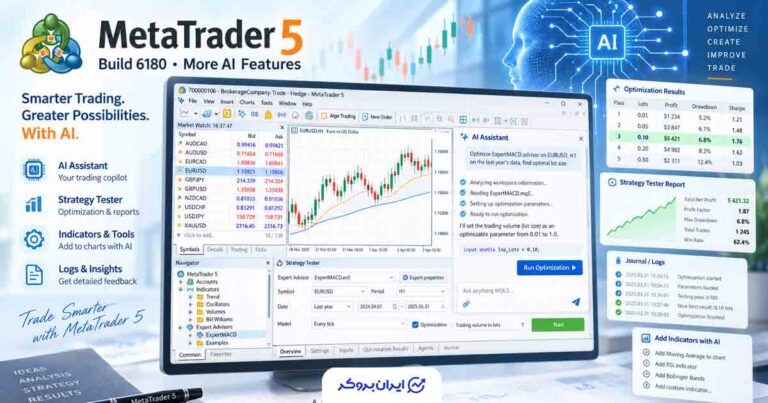
از نسخه Build 6060، متاتریدر 5 بهصورت بومی از AI Assistant (دستیار هوش مصنوعی) و MCP برای ساخت ای آی ایجنت (AI Agent) پشتیبانی میکند. یعنی هوش مصنوعی دیگر فقط برای پاسخدادن به سوالات استفاده نمیشود و میتواند، با سطح دسترسی که کاربر مشخص میکند، از ابزارهای داخل MT5 برای تحلیل دادههای بازار، بررسی معاملات و انجام بعضی عملیات استفاده کند.
این ارتباط به دو شکل انجام میشود:
در روش اول، از AI Assistant داخلی متاتریدر و متاادیتور (MetaEditor) استفاده میکنید و مدل هوش مصنوعی موردنظر را برای تحلیل بازار، بررسی وضعیت معاملات یا کمک در برنامهنویسی MQL5 بهکار میگیرید. البته AI Assistant در نسخه بومی، دسترسی به بازکردن و مدیریت معامله ندارد.
در روش دوم، یک AI Agent خارجی مانند Codex یا Claude Code از طریق MCP به متاتریدر متصل میشود و دستورات کاربر را انجام میدهد. در این روش شما میتوانید دسترسی برای باز کردن یا بستن معاملات را نیز به عامل هوش مصنوعی (AI agent) بدهید.
در این معماری، خود MT5 نقش منبع داده و مجموعه ابزارهای اجرایی را دارد و دیگر نیازی نیست برای هر ارتباط، حتما یک اسکریپت پایتون (Python)، برنامه واسط یا اکسپرت ادوایزر (Expert Advisor) اختصاصی ساخته شود.
AI Agent و MCP در متاتریدر 5 چیست؟
برای درک درست قابلیت اتصال هوش مصنوعی به متاتریدر 5، لازم نیست برنامهنویس باشید؛ اما باید تفاوت چند مفهوم اصلی را بدانید. اگر این مفاهیم را از هم جدا کنیم، درک نحوه کار AI در MT5 بسیار سادهتر میشود. در ادامه مفاهیم AI Agent و MCP را بررسی خواهیم کرد.
AI Agent چیست؟
AI Agent یا عامل هوش مصنوعی، سیستمی است که علاوهبر تولید متن و پاسخ دادن، میتواند از ابزارهایی که در اختیارش قرار میدهید، برای رسیدن به یک هدف استفاده کند.
برای مثال، اگر به یک چتبات معمولی مانند چت جیپیتی، کلاود یا جمنای بگویید: «پوزیشنهای باز من را بررسی کن و ریسک آنها را محاسبه کن» تا زمانی که اطلاعات پوزیشنها را خودتان برای آن نفرستید، چیزی از حساب معاملاتی شما نمیداند و نمیتواند جوابی بدهد.
اما اگر یک AI Agent به MT5 متصل باشد، میتواند در صورت داشتن دسترسی لازم، اطلاعات پوزیشنها را از متاتریدر دریافت کند، آنها را بررسی کند، ریسک را محاسبه کند و در نهایت نتیجه را برای شما توضیح دهد.
MCP چیست؟
MCP یا Model Context Protocol یک پروتکل باز برای برقراری ارتباط بین مدلهای هوش مصنوعی و ابزارها، دادهها یا نرمافزارهای خارجی است. به زبان ساده، MCP یک زبان مشترک بین مدلهای هوش مصنوعی و نرمافزارها ایجاد میکند تا بین این دو ارتباط برقرار شود.
فرض کنید Claude یا Codex میخواهد قیمت EURUSD را از متاتریدر دریافت کند. مدل هوش مصنوعی بهخودیخود نمیداند اطلاعات قیمتها در MT5 در چه بخشی قرار دارند یا چطور باید آنها را بخواند. درست همینجا MCP وارد میشود.
این پروتکل مشخص میکند چه ابزارهایی در اختیار AI Agent قرار دارند، هر ابزار برای اجرا به چه اطلاعاتی نیاز دارد، آن اطلاعات از کجا دریافت شوند و نتیجه را با چه ساختاری برمیگرداند. بهاینترتیب، Agent لازم نیست روش کار هر نرمافزار را تماما بداند؛ بلکه کافی است ابزارهای معرفیشده از طریق MCP را بشناسد و بر اساس درخواست کاربر، ابزار مناسب را انتخاب کند.
برای مثال، اگر از Agent بخواهید پوزیشنهای باز حساب را بررسی کند، MCP ابزار مربوط به دریافت پوزیشنها را در اختیار آن قرار میدهد. Agent این ابزار را فراخوانی میکند، اطلاعات لازم را از متاتریدر میگیرد و بعد آنها را تحلیل میکند. اگر هم بخواهید سفارشی ثبت شود، Agent فقط در صورتی میتواند از ابزار معاملاتی مربوط استفاده کند که آن ابزار در دسترس باشد و مجوز لازم برای اجرا را داشته باشد.
MCP چه ارتباطی بین هوش مصنوعی و MT5 ایجاد میکند؟
با پشتیبانی بومی MT5 از پروتکل MCP، ترمینال متاتریدر ۵ خودش نقش سرور MCP را بازی میکند و مجموعهای از ابزارها را در اختیار ایجنت میگذارد؛ از جمله خواندن قیمتها و نمودارها، مشاهده پوزیشنها و سفارشها، بررسی تاریخچه معاملات و اجرای دستورات معاملاتی مانند باز یا بستهکردن معاملات. ایجنت این ابزارها را بهصورت خودکار فرا میخواند و نتیجه را برای شما تفسیر میکند.
بهطور خلاصه شما یک درخواست فارسی یا انگلیسی مینویسید، ایجنت چند بار پشتسرهم با ترمینال ارتباط برقرار میکند و در پایان، یک تحلیل واقعی یا یک عمل اجراشده تحویل میدهد. این دقیقا لایهای است که قبل از MCP با پایتون و اسکریپتهای دستساز ساخته میشد.
پیشنیازهای اتصال AI Agent به متاتریدر 5
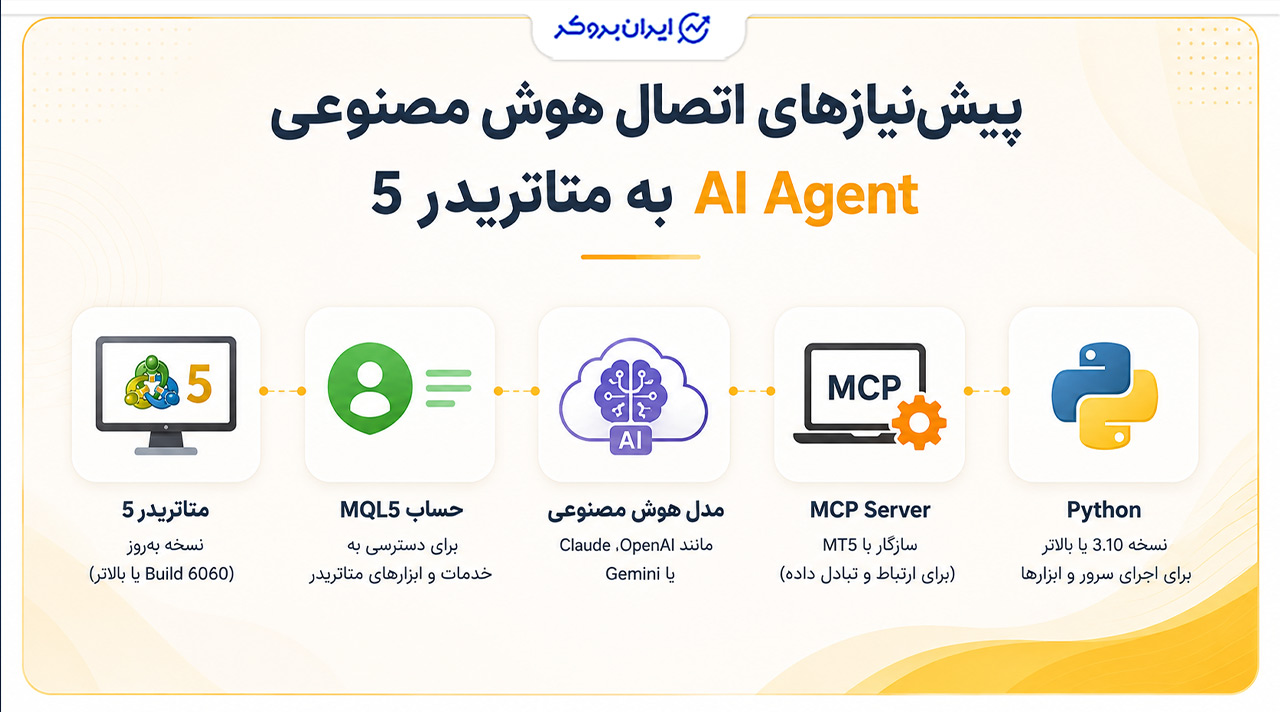
برای اتصال هوش مصنوعی به متاتریدر 5، باید چند پیشنیاز ساده را آماده کنید. در ادامه، این موارد از جمله نسخه MT5، حساب کاربری و تنظیمات لازم را به زبان ساده بررسی میکنیم.
نصب جدیدترین نسخه متاتریدر 5 | بهروزرسانی MT5
برای استفاده از قابلیت بومی AI در MT5، اولین شرط داشتن نسخهای از متاتریدر است که قابلیت AI و MCP را پشتیبانی کند. Build 6060 نخستین نسخه عمومی با این قابلیت بود و نسخههای جدیدتر نیز امکانات آن را توسعه دادهاند. پس مطمئن شوید نسخه MT5 شما، حداقل بیلد 6060 و بالاتر باشد؛ زیرا نسخههای قدیمیتر از این قابلیت پشتیبانی نمیکنند.
برای تشخیص نسخه build خود مراحل زیر را دنبال کنید:
- متاتریدر ۵ را باز کنید.
- از منوی Help گزینه About را بزنید و شماره Build را ببینید.
- اگر نسخه قدیمی است، از منوی Help گزینه Check for Updates را بزنید یا آخرین نسخه را نصب کنید.
- اگر آپدیت خودکار نسخه جدید را نشان نداد، میتوانید با اتصال به سرور MetaQuotes-Demo نسخه بتا را دریافت کنید؛ کافی است در پنجره ساخت حساب، آدرس access.metatrader5.com را وارد کنید.
ورود به حساب MQL5
برای استفاده از هوش مصنوعی در متاتریدر 5، باید وارد حساب MQL5.community شوید. برای این کار مراحل زیر را طی کنید:
- از منوی Tools گزینه Options را باز کنید.
- به تب Community بروید.
- نام کاربری و رمز عبور حساب MQL5 خود را وارد کنید.
- اگر حساب ندارید، در سایت mql5.com ثبتنام کنید و از آن نام کاربری برای ورود استفاده کنید.
انتخاب سرویس هوش مصنوعی
مرحله بعد، انتخاب مدل یا سرویس هوش مصنوعی است. طبق توضیحات رسمی شرکت، MetaQuotes در زمان معرفی ای آی ایجنت اعلام کرد که پس از ورود به حساب MQL5 در متاتریدر، سرویس MQL5 Lite بهصورت پیشفرض قابل استفاده است و Provider و Key موردنیاز آن بهصورت خودکار تنظیم میشوند.
همچنین در کنار MQL5 Lite، اگر بخواهید از مدلهای دیگر استفاده کنید، میتوانید API Key شخصی خود را برای سرویسهایی مثل OpenAI، Anthropic، Gemini، DeepSeek و Ollama وارد کرده و مدل موردنظر را از تنظیمات متاتریدر انتخاب کنید.
انتخاب مدل به نوع کار شما بستگی دارد. برای مثال، یک مدل ممکن است در تحلیل متن بهتر باشد و مدل دیگری در برنامهنویسی و بررسی کد MQL5 عملکرد بهتری داشته باشد.
ساخت API Key
اگر میخواهید بهجای سرویس پیشفرض متاتریدر، از سرویس شخصی خودتان استفاده کنید، باید در سرویس هوش مصنوعی خود، یک API Key بسازید و آن را در تنظیمات AI متاتریدر وارد کنید.
البته به یاد داشته باشید که MQL5 Lite گزینه رایگان خود متاتریدر است و Gemini هم برای برخی مدلها Free Tier API دارد، اما API Key سایر سرویسهای هوش مصنوعی باید خریداری شوند. معمولا برای کاربر تازهکار، MQL5 Lite سادهترین گزینه است چون دردسر ساخت و تنظیم API Key را ندارد.
در هر صورت اگر میخواهید از API Key شخصی خودتان استفاده کنید؛ کافی است مراحل زیر را دنبال کنید:
- بخش API Keys سرویس هوش مصنوعی موردنظر خود را پیدا کنید، کلید جدید ساخته و آن را کپی کنید.
- در متاتریدر ۵ از منوی Tools به بخش Options و بعد به تب AI بروید.
- سرویس موردنظر را انتخاب و کلید API را در فیلد مربوطه قرار دهید.
تنظیمات هوش مصنوعی بین ترمینال و MetaEditor بهصورت خودکار همگام میشود، یکبار تنظیم میکنید و در هر دو محیط فعال است.
نکته مهم این است که API Key دستیار هوش مصنوعی (AI Assistant) را با API Key بخش MCP متاتریدر اشتباه نگیرید؛ زیرا این دو کار متفاوتی انجام میدهند:
API Key شرکتهایی مانند OpenAI،Google یا Anthropic برای دسترسی به مدل هوش مصنوعی استفاده میشود.
در مقابل، کلید مربوط به MCP برای احراز هویت عامل هوش مصنوعی خارجی هنگام اتصال به MCP Server متاتریدر کاربرد دارد.
قابلیتهای AI Agent در متاتریدر 5
AI Agent در MT5 فقط برای پاسخدادن به سوالات عمومی ساخته نشده است؛ بلکه این عامل هوش مصنوعی قابلیتهای فراوانی دارد که در ادامه مهمترین آنها را مطالعه میکنید:
- دریافت و بررسی اطلاعات بازار: ایجنت به قیمتهای لحظهای، نمادهای مارکت واچ (Market Watch) و عمق بازار دسترسی دارد و میتواند وضعیت کلی بازار را گزارش کند.
- تحلیل نمادها و نمودارها: میتوانید از ایجنت بخواهید روند، سطوح حمایت و مقاومت، الگوهای قیمتی و وضعیت اندیکاتورها را روی هر نماد و تایمفریمی بررسی کند.
- بررسی و تحلیل وضعیت معاملات باز: لیست پوزیشنهای باز، شناوری، فاصله از استاپ و ریسک هر معامله را بررسی و پرریسکترین پوزیشنها را مشخص میکند.
- تحلیل تاریخچه معاملات: نتایج گذشته، الگوهای تکراری در ضررها، بهترین و بدترین معاملات و نقاط ضعف استراتژی را استخراج میکند.
- تحلیل استراتژی معاملاتی: میتوانید منطق استراتژی خود را توضیح دهید و بخواهید نقاط قوت و ضعف آن از نظر مدیریت ریسک و شرایط بازار ارزیابی شود.
- ساخت، بررسی و اصلاح کدهای MQL5: دستیار در MetaEditor میتواند کد بنویسد، کد موجود را تحلیل کند، خطاها را پیدا کند و نسخه اصلاحشده ارائه دهد.
- ساخت اکسپرت (Expert Advisor): با یک توضیح متنی ساده، اکسپرت کامل تولید میکند؛ مثلا اکسپرتی که با کراس EMA 20 و EMA 50 وارد معامله شود، استاپ 50 پیپ، حد سود 100 پیپ و ریسک ۱ درصد داشته باشد.
- پیداکردن خطاها و پیشنهاد اصلاح: خطاهای کامپایل، منطق غلط و مشکلات کارایی را شناسایی و راهحل پیشنهاد میدهد.
- مشاهده لیست اندیکاتورها و تحلیل پارامترها: اندیکاتورهای موجود را لیست میکند، پارامترهای هرکدام را توضیح میدهد و برای استراتژی شما اندیکاتور مناسب پیشنهاد میدهد.
- اضافهکردن اندیکاتور به چارت: بهجای جستجوی دستی در منوها، فقط بگویید «RSI با دوره 14 روی چارت EURUSD اضافه کن» تا اجرا شود.
نحوه فعالسازی و استفاده از AI Agent بومی در متاتریدر 5
بعد از بهروزرسانی MT5 و ورود به حساب MQL5، این قابلیت بهصورت خودکار فعال میشود و میتوانید از AI Assistant داخلی استفاده کنید. اما پیش از استفاده بهتر است با بخش تنظیمات دستیار هوش مصنوعی در متاتریدر آشنا شوید.
تنظیمات AI asistant بومی متاتریدر
برای دسترسی به بخش تنظیمات کافی است به منوی Tools و بخش options بروید. در پنجره بازشده وارد سربرگ AI Assistant شوید. در این صفحه در بخش Provider میتوانید سرویس هوش مصنوعی خود را انتخاب کنید که بهصورت پیشفرض روی MQL5.Community قرار دارد که نسخه بومی و رایگان هوش مصنوعی است. با کلیک روی این گزینه میتوانید فهرست ارائهدهندهگان سرویسهای هوش مصنوعی را مشاهده کنید.
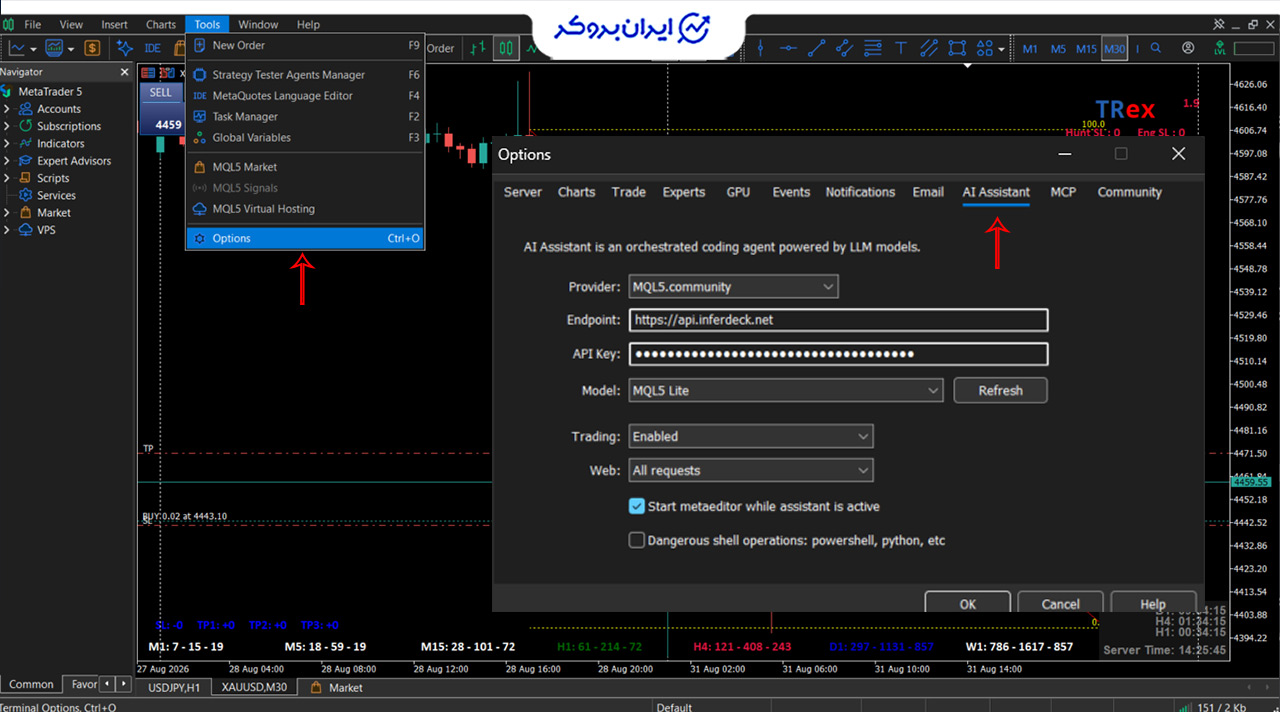
قسمت API Key نیز در صورت استفاده از ارائهدهنده یا Provider بومی متاتریدر، بهطور پیشفرض پر است. اما اگر قصد استفاده از سرویسهایی مانند Gemini، Open AI، Claude یا سایر مدلها را دارید، باید کلید API آن را تهیه کنید و در پنجره مشخصشده قرار دهید.
جمنای، API Key رایگان اما محدودی را در اختیار کاربران قرار میدهد که از سایت Google AI Studio قابل دریافت است.
در صورت استفاده از کلید API سایر هوشهای مصنوعی، باید در بخش Model، مدل هوش مصنوعی را انتخاب کنید تا دستیار AI در متاتریدر بهدرستی کار کند.
بخش تریدینگ نیز مربوط به دسترسی عامل هوش مصنوعی (AI Agent) به معاملات است. با فعالکردن (Enabled) این بخش، ایجنت میتواند سفارش خرید و فروش باز کرده و حتی معاملات را ببندد. سایر گزینهها نیز به ترتیب تأیید دستی و غیرفعالبودن دسترسی AI Agent به معاملات است.
گزینه Start metaeditor while assistant is active به این معنا است که هنگام استفاده از AI Assistant، محیط MetaEditor نیز بهصورت خودکار باز میشود تا هوش مصنوعی بتواند در نوشتن، بررسی و اصلاح کدهای MQL5 کمک کند.
گزینه Dangerous shell operations: powershell, python, etc نیز به این موضوع اشاره دارد که اجازه اجرای دستورات حساس سیستم مانند PowerShell و Python را به AI Agent میدهد. فعالکردن آن دسترسی بیشتری ایجاد میکند، اما از نظر امنیتی ریسک بالاتری دارد و بهتر است فقط در صورت نیاز فعال شود.
استفاده از AI asistant در متاتریدر
بعد از ورود به حساب MQL5، دستیار هوشمند بهصورت خودکار فعال میشود. برای استفاده از این دستیار کافی است روی گزینه AI Assistant کلیک کنید تا پنجره مربوط به گفتگو باز شود. در این پنجره میتوانید درخواست خود را بنویسید تا دستیار هوش مصنوعی آن را بخواند و به درخواست پاسخ دهد.
میتوانید از دستیار هوش مصنوعی برای انجام بسیاری از کارهای تحلیلی و فنی استفاده کنید. این دستیار میتواند اطلاعات بازار را بررسی کند، درباره نمادها توضیح دهد، معاملات باز را تحلیل کند، در نوشتن و اصلاح کدهای MQL5 کمک کند و حتی در ساخت Expert Advisor یا اندیکاتورهای سفارشی همراه شما باشد.
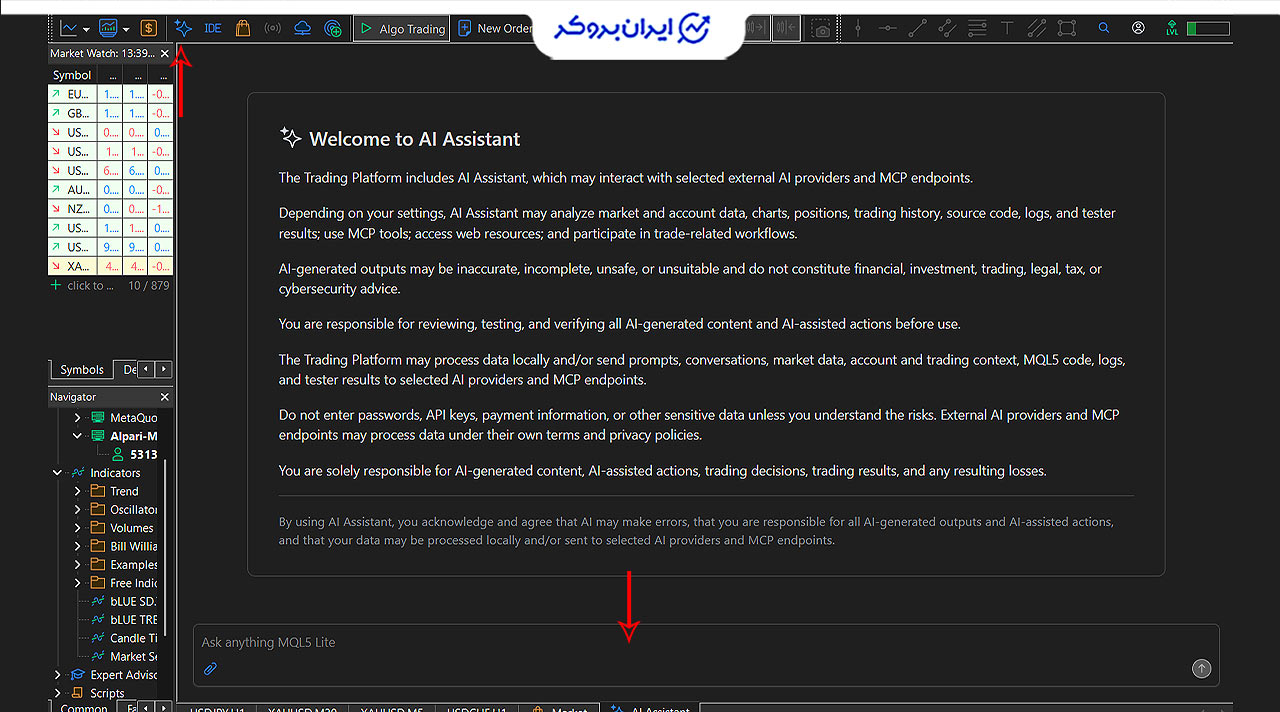
اما یک نکته مهم وجود دارد: AI Assistant داخلی متاتریدر 5 یک ربات معاملهگر خودکار نیست. یعنی صرفا با واردکردن API Key مدلهایی مانند Gemini، OpenAI یا Claude، این دستیار نمیتواند بهصورت مستقل برای شما معامله باز کند، سفارش ارسال کند یا پوزیشنها را مدیریت کند.
اگر هدف شما ساخت یک سیستم معاملهگری خودکار با هوش مصنوعی است، باید از یک AI Agent خارجی استفاده کنید. AI Agent برخلاف دستیار معمولی، میتواند به ابزارهای خارجی متصل شود و در صورت داشتن دسترسی لازم، عملیات معاملاتی را انجام دهد.
برای ساخت چنین سیستمی میتوانید از Agentهایی مانند Claude Desktop یا سایر سرویسهای سازگار با MCP استفاده کنید.
تفاوت AI Assistant و AI Agent در متاتریدر 5 چیست؟
AI Assistant بیشتر نقش یک دستیار هوشمند را دارد که بهصورت پیشفرض در متاتریدر است و برای کارهایی مثل تحلیل بازار، پاسخ به سوالات، بررسی معاملات و کمک در برنامهنویسی استفاده میشود. این دستیار خودش بهصورت مستقل وظایف پیچیده را اجرا نمیکند و معمولا منتظر درخواست کاربر میماند.
اما AI Agent یک سیستم پیشرفتهتر نسبت به AI Assistant است که علاوهبر استفاده از مدل هوش مصنوعی، میتواند به ابزارها و نرمافزارهای دیگر متصل شود و وظایف مشخصی را انجام دهد. در متاتریدر 5، یک AI Agent متصل به MCP میتواند با دسترسیهای لازم، داده بازار را دریافت کند، معاملات را بررسی کند و حتی عملیات معاملاتی مانند باز و بستهکردن معامله یا مدیریت سفارشها را انجام دهد. نکته مهم این است که راهاندازی AI Agent در متاتریدر معمولا کمی پیچیدگی دارد.
آموزش اتصال هوش مصنوعی (ساخت AI Agent) در متاتریدر 5
یکی از مهمترین قابلیتهای MCP این است که اجازه میدهد مدلهای هوش مصنوعی مختلف به ابزارها و نرمافزارهایی مانند MT5 متصل شوند. بنابراین برای اتصال هوش مصنوعی به متاتریدر 5 فقط محدود به یک مدل خاص نیستید و میتوانید از مدلهایی مانند Claude، Gemini و OpenAI استفاده کنید. برای این کار به یک AI Agent نیاز دارید.
AI Agent در واقع نقش واسط بین مدل هوش مصنوعی و متاتریدر 5 را دارد. این عامل میتواند درخواست کاربر را دریافت کند، ابزارهای موردنیاز را فراخواند و اطلاعات را از محیط MT5 دریافت یا عملیات مشخصی را اجرا کند.
برای ساخت این ارتباط، بسته به مدل انتخابی ممکن است به موارد زیر نیاز داشته باشید:
- نرمافزار Claude Desktop برای استفاده از مدل Claude و اتصال ساده به MCP Server
- نرمافزار Python برای ساخت Agent اختصاصی یا اتصال مدلهایی مانند Gemini و OpenAI
- MCP Server متاتریدر 5 برای ایجاد ارتباط بین هوش مصنوعی و ترمینال معاملاتی
- API Key مدل هوش مصنوعی برای دسترسی به سرویس موردنظر
در ادامه این مقاله، روش اتصال Claude Desktop به متاتریدر 5 از طریق MCP را به زبان ساده توضیح میدهیم؛ زیرا یکی از سادهترین روشها برای ساخت یک AI Agent متصل به MT5 است و نیازی به دانش برنامهنویسی ندارید. اما اتصال Open ai یا Gemini پیچیدگی نسبتا بیشتری دارند.
آموزش اتصال Claude به متاتریدر 5
برای اتصال هوش مصنوعی Claude به متاتریدر 5، باید چند مرحله را انجام دهید. در این روش، نرمافزار Claude Desktop بهعنوان AI Agent استفاده میشود و MCP Server وظیفه برقراری ارتباط بین کلاود دسکتاپ با متاتریدر را برعهده دارد.
پیشنیازهای اتصال Claude به MT5:
- نصببودن آخرین نسخه MetaTrader 5
- داشتن یک حساب دمو (Demo) یا واقعی در MT5 و اطلاعات ورود به حساب مانند یوزرنیم، پسورد و سرور
- نصب Claude Desktop
- نصب Python
- نصب MetaTrader MCP Server
برای شروع بهتر است از حساب دمو استفاده کنید؛ زیرا در این روش AI Agent میتواند در صورت فعالبودن دسترسیهای معاملاتی، عملیاتهایی مانند ارسال سفارش یا مدیریت پوزیشن را انجام دهد.
مرحله اول: نصب MetaTrader 5 و ورود به حساب
ابتدا متاتریدر 5 را نصب کنید و وارد حساب معاملاتی شوید. پس از ورود، بررسی کنید که اتصال به سرور بروکر برقرار باشد و بتوان بهراحتی معامله باز کرد.
اطلاعات موردنیازی که باید در دسترس شما باشد:
- شماره حساب (Login)
- رمز اصلی معامله (Trading Password)
- نام سرور بروکر (Server)
توجه کنید که رمز Investor برای این اتصال مناسب نیست؛ زیرا فقط دسترسی مشاهده دارد و امکان اجرای معامله را فراهم نمیکند.
مرحله دوم: نصب Python
MCP Server متاتریدر با Python اجرا میشود؛ بنابراین ابتدا باید Python را روی سیستم نصب کنید. برای این کار، آخرین نسخه نرمافزار را از سایت رسمی پایتون دانلود و نصب کنید.
بعد از نصب، کلید ویندوز را بزنید و عبارت CMD را وارد کنید و کلید Enter را بزنید. در پنجره بازشده این دستور python –version را وارد کنید. اگر نسخه Python نمایش داده شد، نصب با موفقیت انجام شده است.
مرحله سوم: نصب Claude Desktop
در مرحله بعد باید نرمافزار Claude Desktop را نصب کنید. برای این کار باید از ابزارهای تغییر آیپی معتبر استفاده کنید. کافی است به سایت رسمی کلاود بروید و آخرین نسخه Claude Desktop را دانلود و نصب کنید. سپس باید با اکانت جیمیل خود حساب کاربری بسازید و وارد آن شوید. همچنین بعد از نصب، یک بار برنامه را اجرا کنید تا پوشه تنظیمات آن ساخته شود.
Claude Desktop در این روش نقش محیط اجرای Agent را دارد. این برنامه میتواند به MCP Serverهای محلی متصل شود و ابزارهای آنها را در اختیار مدل هوش مصنوعی قرار دهد.
مرحله چهارم: نصب MetaTrader MCP Server
حالا باید سروری را نصب کنیم که ارتباط بین Claude و MT5 را برقرار میکند.
CMD را باز کنید و این دستور را وارد کنید:
pip install metatrader-mcp-server
بعد از نصب، MCP Server ابزارهایی را در اختیار Claude قرار میدهد که میتواند از طریق آنها با متاتریدر ارتباط برقرار کند.
این ابزارها میتوانند شامل موارد زیر باشند:
- دریافت اطلاعات حساب
- دریافت قیمت نمادها
- بررسی معاملات باز
- دریافت کندلها
- ارسال سفارش
- بستن معاملات
مرحله پنجم: تست اتصال MCP Server به متاتریدر 5
قبل از اتصال Claude به متاتریدر، بهتر است ابتدا مطمئن شویم MCP Server بهتنهایی میتواند به MT5 متصل شود. برای این کار کافی است کد زیر را در CMD ویندوز وارد کنید:
metatrader-mcp-server –login شماره_حساب –password رمز_حساب –server سرور_بروکر –transport stdio
بهجای عبارات فارسی نیز باید اطلاعات حساب خود را با دقت وارد کنید؛ زیرا هرگونه اشتباه باعث دریافت خطای عدم اتصال میشود. اگر اتصال موفق باشد، پیامی مشابه زیر نمایش داده میشود که یعنی MCP Server توانسته ترمینال MT5 را شناسایی کند:
Successfully connected to MetaTrader 5 terminal
مرحله ششم: اتصال MCP Server به Claude Desktop
حالا باید Claude Desktop را به MCP Server متاتریدر معرفی کنیم. برای این کار، نرمافزار کلاود را باز کنید، در گوشه چپ روی نام کاربری خود کلیک کنید و وارد بخش تنظیمات (settings) شوید. در پنجره بازشده روی گزینه Developer کلیک کنید.
در بخش Developer روی گزینه Edit config کلیک کنید تا پنجره جدید باز شود. در پنجره بازشده، فایل claude_desktop_config را باز کنید. تمام کدهای درون این فایل را پاک کنید و سپس کد زیر را قرار دهید:
{
“mcpServers”: {
“metatrader”: {
“command”: “metatrader-mcp-server”,
“args”: [
“–login”,
“ACCOUNT_LOGIN”,
“–password”,
“ACCOUNT_PASSWORD”,
“–server”,
“BROKER_SERVER”,
“–transport”,
“stdio”
]
}
}
}
بهجای گزینههای ACCOUNT_LOGIN، ACCOUNT_PASSWORD و BROKER_SERVER اطلاعات حساب معاملاتی خود را وارد کرده و فایل را ذخیره کنید. اکنون Claude Desktop از طریق همین فایل تنظیمات، MCP Serverهای محلی را شناسایی و اجرا میکند.
مرحله هفتم: اجرای Claude و بررسی اتصال
بعد از ذخیره فایل Claude Desktop را کاملا ببندید و دوباره اجرا کنید. وارد تنظیمات برنامه و بخش Developer شوید. بخش MCP Server را بررسی کنید. اگر اتصال درست باشد، وضعیت سرور باید Running نمایش داده شود.
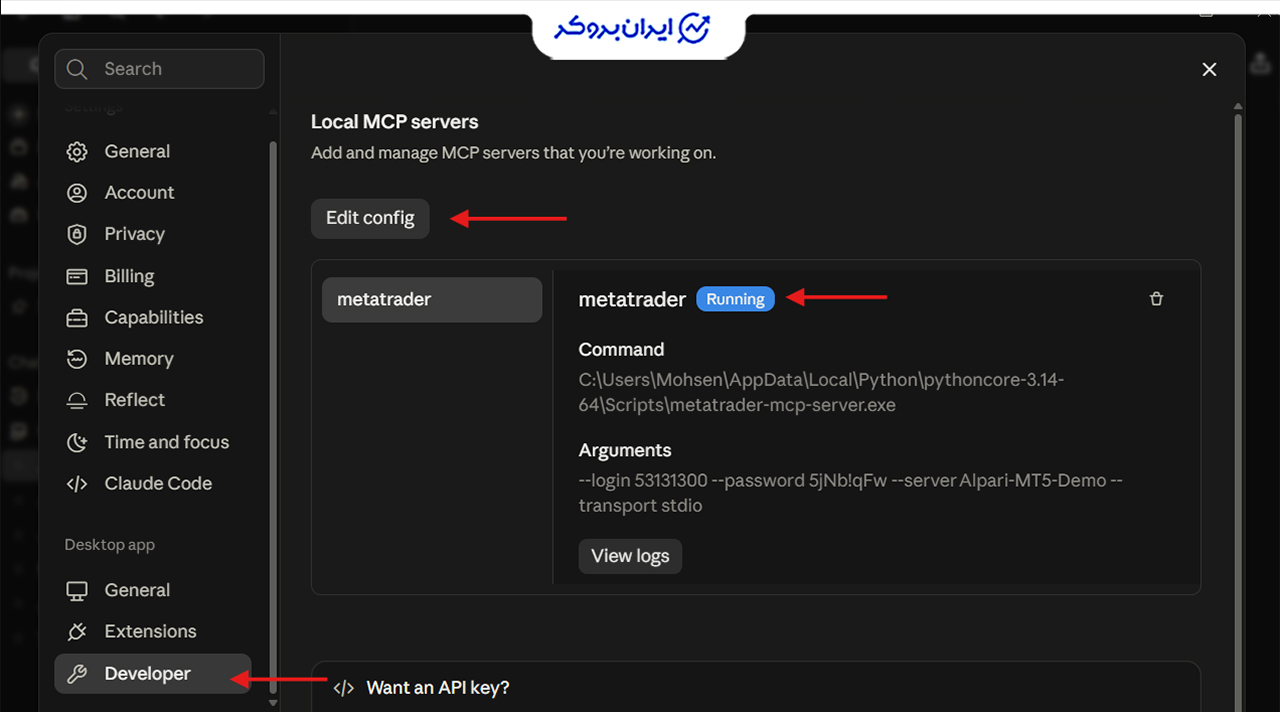
در غیر این صورت معمولا خطای عدم اتصال به MCP Server را مشاهده میکنید که در اکثر مواقع این خطا، مربوط به ورود اشتباه اطلاعات حساب معاملاتی است.
مرحله هشتم: تست AI Agent متصل به MT5
اگر تمام مراحل را درست انجام داده باشید، Claude باید بتواند ابزارهای متاتریدر را مشاهده کند. برای تست میتوانید درخواستهایی مانند موارد زیر ارسال کنید.
- دریافت اطلاعات حساب: Get my MetaTrader account information.
- دریافت قیمت یک نماد: Get current price of EURUSD.
- بررسی معاملات باز: Show my open positions.
البته شما میتوانید با زبان فارسی نیز با کلاود گفتگو کنید و درخواستهای خود را مطرح کنید.
مرحله نهم: فعالکردن معامله خودکار با Claude و MT5
بعد از اتصال موفق کلاود به متاتریدر، باید دسترسی و اجازه بازکردن معامله و بستن آن را به Claude بدهید و همچنین در متاتریدر نیز گزینه Algo trading را از نوار ابزار بالای متاتریدر فعال کنید تا به شکل مثلث سبز رنگ تغییر کند.
برای ایجاد دسترسی به کلاود کافی است از او بخواهید که برایتان یک معامله در یک جفت ارز، مثلا یورو به دلار (EURUSD) باز کند. در این هنگام گزینههای دسترسی در کلاود نمایش داده میشود که باید یک گزینه را انتخاب کنید.
البته باید بدانید که Claude نمیتواند بهصورت خودکار، بر اساس استراتژی معاملاتی شما، معاملهای باز کند یا ببندد. برای انجام این مورد باید در متاتریدر یک اکسپرت بسازید، اما جای نگرانی نیست؛ این اکسپرت را میتوانید با کمک کلاود بهراحتی بسازید. کافی است استراتژی معاملاتی خود را بهصورت دقیق برای Claude تشریح کنید. شرایط ورود، خروج، میزان ریسک، مقدار حد ضرر و سود باید دقیقا مشخص شود.
آموزش معاملهگری با AI Agent در متاتریدر 5
بعد از اتصال موفق AI Agent به متاتریدر 5، این عامل هوش مصنوعی میتواند علاوهبر تحلیل اطلاعات بازار، با استفاده از ابزارهای در دسترس، دادههای معاملاتی را بررسی کرده و در صورت داشتن سطح دسترسی لازم، عملیات مختلفی را انجام دهد. در ادامه، مهمترین قابلیتهای AI Agent در MT5 برای معاملهگری را بررسی میکنیم.

تحلیل بازار با AI
در سادهترین حالت، Agent نقش تحلیلگر شما را دارد. مثلا میتوانید چنین درخواستی از او در راستای استراتژی معاملاتی خود داشته باشید:
«XAUUSD را در تایمفریم H1 و H4 بررسی کن. روند هر دو تایمفریم را مشخص کن، نزدیکترین حمایت و مقاومت را بر اساس سطوح فیبوناچی پیدا کن و بگو شرایط فعلی برای معامله خرید مناسب است یا فروش.»
در این حالت ایجنت، دادهها را مستقیما از ترمینال میگیرد و تحلیل را بر اساس وضعیت واقعی ارائه میدهد، نه حدس و گمان.
اما نکته مهم این است که خروجی AI را نباید سیگنال قطعی در نظر گرفت. خود MetaQuotes نیز تأکید کرده که پاسخهای تولیدشده توسط AI صرفا برای اهداف اطلاعاتی هستند و تصمیم معاملاتی نهایی باید با کاربر باشد.
بررسی پوزیشنها و معاملات
Agent میتواند نقش یک دستیار مدیریت معامله را نیز داشته باشد. برای مثال:
«تمام معاملات باز را بررسی کن و معاملاتی که نسبت ریسک به ریوارد نامناسب دارند را مشخص کن.» یا «همه پوزیشنهای باز من را بررسی کن؛ حجم، شناوری و فاصله تا استاپ هرکدام را نشان بده و بگو کدام معامله بیشترین ریسک را دارد.»
این درخواست برای مدیریت ریسک روزانه بسیار کاربردی است؛ مخصوصا وقتی چند معامله همزمان باز دارید و جهتگیریها همپوشانی دارند.
دریافت دادههای بازار
یکی از مهمترین تفاوتها با چت بات معمولی این است که Agent متصل به MT5 میتواند از ابزارهای پلتفرم برای دریافت داده استفاده کند. برای مثال:
«قیمتهای پایانی ۵۰ کندل آخر EURUSD را در تایمفریم M15 استخراج کن و بگو نوسان در این بازه نسبت به هفته گذشته چطور بوده است.»
Agent برای انجام چنین کاری باید دادههای مربوط به بازار را دریافت و سپس آنها را تحلیل کند.
ارسال و مدیریت سفارشها
یکی از مهمترین قابلیتهای AI Agent در متاتریدر 5، امکان تعامل با بخش معاملاتی و مدیریت سفارشها است. در صورتی که MCP Server و ابزارهای معاملاتی موردنیاز در اختیار Agent قرار گرفته باشند، هوش مصنوعی میتواند درخواستهای معاملاتی را به متاتریدر ارسال کند. برای مثال:
«نماد EURUSD را بررسی کن. اگر شرایط تکنیکال برای ورود خرید مناسب بود، یک معامله Buy با حجم 0.01 لات باز کن. حد ضرر را 20 پیپ پایینتر از نقطه ورود و حد سود را 40 پیپ بالاتر قرار بده. قبل از اجرای سفارش، اطلاعات معامله را یک بار بررسی کن.»
یا «یک سفارش Buy Limit روی EURUSD در قیمت 1.0850 با حجم 0.02 لات، استاپ 30 پوینت و تیکپرافیت 60 پوینت ثبت کن.» برای مدیریت معاملات نیز میتوان اینگونه نوشت: «استاپ همه پوزیشنهای سودده را به نقطه ورود منتقل کن.»
پرامپتهای کاربردی برای AI Agent در MT5
کیفیت نتیجه AI تا حد زیادی به نحوه تعریف درخواست بستگی دارد. مثلا درخواست «بازار طلا را تحلیل کن» بیش از حد کلی است و ممکن است نتیجه مطلوب نباشد. در عوض میتوانید چنین پرامپتی بنویسید:
«XAUUSD را در تایمفریمهای H4، H1 و M15 بررسی کن. ابتدا جهت روند در هر تایمفریم را مشخص کن. سپس حمایت و مقاومتهای مهم را پیدا کن. در ادامه وضعیت RSI و EMA 50 را بررسی کن. در پایان، سه سناریوی صعودی، نزولی و خنثی ارائه بده. بدون تأیید من هیچ معاملهای باز نکن.»
یا برای بررسی یک معامله:
«پوزیشنهای باز حساب را بررسی کن. برای هر پوزیشن نماد، حجم، قیمت ورود، سود یا زیان شناور، فاصله تا Stop Loss و Take Profit و درصد ریسک تقریبی را گزارش کن. هیچ تغییری در معاملات ایجاد نکن.»
برای بررسی تاریخچه معاملات:
«معاملات سهماه اخیر حساب را بررسی کن. وین ریت، میانگین سود، میانگین زیان، بیشترین افت سرمایه و عملکرد هر نماد را محاسبه کن. در پایان پنج الگوی مشترک در معاملات زیانده را مشخص کن.»
همچنین این پرامپتها نیز برای استفاده روزمره مناسب هستند:
- نمادهای موجود در Market Watch را بررسی کن و مشخص کن کدام نماد در امروز بیشترین نوسان را داشته است. دلیل این نوسان را بر اساس شرایط بازار و دادههای موجود توضیح بده.
- همبستگی معاملات باز من را بررسی کن. آیا چند پوزیشن همزمان در یک جهت قرار دارند و ریسک متمرکز ایجاد کردهاند؟
- برای یک استراتژی اسکالپ در تایمفریم M5 پیشنهاد بده که از چه اندیکاتورها و چه تنظیماتی میتوان استفاده کرد. نقاط ورود، خروج و مدیریت ریسک را نیز توضیح بده.
- این کد MQL5 را بررسی کن. خطاهای منطقی، مشکلات اجرایی و ریسکهای احتمالی آن را شناسایی و راهکار اصلاحی پیشنهاد بده.
- یک Expert Advisor در MQL5 طراحی کن که بر اساس استراتژی شکست سطوح روزانه معامله کند، حداکثر ۱ درصد ریسک در هر معامله داشته باشد و از Trailing Stop استفاده کند.
- مهمترین رویدادهای اقتصادی این هفته را خلاصه کن و توضیح بده کدامیک میتوانند روی نمادهای معاملاتی من تأثیر بگذارند.
برای اینکه Agent بتواند دقیقتر پاسخ دهد، بهتر است پرامپتها شامل چهار بخش اصلی باشند:
- هدف: مشخص کنید دقیقا چه کاری میخواهید انجام شود.
- محدوده: نماد، تایمفریم، بازه زمانی یا حساب موردنظر را مشخص کنید.
- شرایط و محدودیتها: قوانین مدیریت ریسک، حجم معامله، اندیکاتورها یا محدودیتهای اجرایی را تعیین کنید.
- فرمت خروجی: مشخص کنید نتیجه را به چه شکلی میخواهید؛ مانند جدول، لیست، گزارش خلاصه یا تحلیل کامل.
هرچه این چهار بخش دقیقتر تعریف شوند، احتمال دریافت پاسخ کاربردیتر از AI Agent افزایش پیدا میکند.
ریسکها و محدودیتهای معاملهگری با هوش مصنوعی
اتصال هوش مصنوعی به متاتریدر 5 و استفاده از AI Agent میتواند تحلیل و مدیریت معاملات را سادهتر کند، اما نباید آن را یک سیستم سودده خودکار و بدون خطا در نظر گرفت. هوش مصنوعی یک ابزار کمکی است و خروجی آن همیشه باید توسط معاملهگر بررسی شود.
یکی از مهمترین محدودیتها، احتمال خطای تحلیل است. ممکن است Agent دادههای بازار را درست دریافت کند، اما در تفسیر شرایط بازار یا بررسی یک استراتژی، اشتباه کند. بنابراین نباید خروجی آن را بهعنوان توصیه قطعی معاملاتی در نظر گرفت.
در معاملات خودکار، تنظیم سطح دسترسی و محدودیتها اهمیت زیادی دارد. اگر حجم معاملات، تعداد سفارشها و میزان ریسک مشخص نشود، ممکن است Agent معاملاتی خارج از انتظار ایجاد کند. بهتر است ابتدا عملکرد آن را روی حساب Demo بررسی کنید.
همچنین کیفیت عملکرد AI Agent به دقت پرامپتها وابسته است. درخواستهای مبهم میتوانند باعث تصمیمگیری اشتباه شوند. بهتر است در پرامپت، نماد، تایمفریم، حجم، حد ضرر، حد سود و قوانین مدیریت سرمایه مشخص شوند.
در زمان نوسانات شدید یا انتشار اخبار مهم اقتصادی نیز باید احتیاط کرد؛ زیرا هوش مصنوعی همیشه نمیتواند واکنش مناسبی به شرایط غیرعادی بازار داشته باشد. علاوهبراین، استفاده از API مدلهایی مانند OpenAI، Claude و Gemini ممکن است هزینه داشته باشد و اشتراک چت این سرویسها لزوما شامل API رایگان نمیشود.
در نهایت، AI Agent در متاتریدر 5 یک دستیار برای تحلیل و مدیریت معاملات است، اما جایگزین دانش، تجربه و مدیریت سرمایه معاملهگر نمیشود. استفاده صحیح از این فناوری زمانی نتیجه بهتری دارد که آن را بهعنوان یک ابزار کمکی در کنار مهارت معاملاتی خود استفاده کنید، نه یک سیستم تضمینی برای کسب سود.
خطاهای رایج در اتصال هوش مصنوعی به MT5
در ادامه برخی از خطاهایی که ممکن است در هنگام استفاده از هوش مصنوعی در متاتریدر 5 با آنها روبهرو شوید را مطالعه میکنید.
متاتریدر توسط AI شناسایی نمیشود
اولین موردی که باید بررسی کنید نسخه MT5 است. قابلیت MCP و Agentic AI به نسخههای جدید متاتریدر نیاز دارد و در Build 6060 معرفی شده است. همچنین بهتر است MT5 را به آخرین نسخه موجود بهروزرسانی کنید.
خطای API Key
اگر از API Key شخصی استفاده میکنید، مقدار واردشده باید مربوط به همان سرویس و ارائهدهنده انتخابشده باشد. در صورت استفاده از MQL5 Lite، نیازی به واردکردن دستی API Key ندارید؛ چون تنظیمات لازم بهصورت خودکار انجام میشود.
MCP Server متصل نمیشود
اگر از یک Agent خارجی استفاده میکنید، باید بررسی کنید که Agent موردنظر واقعا از MCP پشتیبانی کند و تنظیمات اتصال آن با MT5 صحیح باشد. این حالت با AI Assistant داخلی MT5 متفاوت است و ممکن است به تنظیمات بیشتری نیاز داشته باشد.
AI به دادههای بازار دسترسی ندارد
در این حالت باید بررسی شود که نماد موردنظر در Market Watch موجود باشد، ترمینال به سرور بروکر متصل باشد و ابزار موردنیاز MCP در دسترس Agent قرار گرفته باشد.
سفارش توسط AI اجرا نمیشود
اگر AI میتواند بازار را تحلیل کند اما سفارش ارسال نمیشود، یکی از اولین مواردی که باید بررسی شود، مجوز عملیات معاملاتی AI است. MT5 امکان فعال یا غیرفعالکردن عملیات معاملاتی AI و همچنین الزام تأیید دستی را فراهم کرده است. همچنین باید گزینه Algo Trading را نیز در محیط متاتریدر 5 فعال کنید.
همچنین باید شرایط معاملاتی خود نماد، حجم مجاز، وضعیت بازار و محدودیتهای حساب معاملاتی را بررسی کنید. حتی وجود مجوز AI بهتنهایی به این معنا نیست که هر سفارش در هر شرایطی توسط سرور بروکر پذیرفته میشود.
کلام پایانی در معاملهگری خودکار با AI Agent در متاتریدر ۵
قابلیت MCP و AI Agent در متاتریدر 5، یک گام مهم در ترکیب هوش مصنوعی با معاملات فارکس محسوب میشود. با این فناوری، هوش مصنوعی دیگر فقط ابزاری برای پاسخگویی یا تولید کد نیست؛ بلکه میتواند از طریق ابزارهای متصل با محیط MT5 تعامل داشته باشد و وظایفی مانند تحلیل بازار، بررسی معاملات، کار با نمودارها، توسعه EA و در صورت داشتن مجوزهای لازم، اجرای عملیات معاملاتی را انجام دهد.
بااینحال، نباید AI Agent را بهعنوان یک ربات سودده خودکار در نظر گرفت. این فناوری میتواند سرعت تحلیل و انجام برخی فرایندها را افزایش دهد، اما تصمیمگیری نهایی، مدیریت ریسک و کنترل سطح دسترسیها همچنان بر عهده معاملهگر است. استفاده درست از AI Agent زمانی ارزشمند خواهد بود که بهعنوان یک دستیار هوشمند در کنار دانش و تجربه معاملهگر قرار بگیرد، نه جایگزینی برای آن.
سوالات متداول
آیا میتوان با AI Agent بهصورت خودکار معامله کرد؟
بله؛ در صورت فعالبودن دسترسیهای معاملاتی، AI Agent میتواند سفارش باز کند، مدیریت کند و ببندد. البته برای انجام معاملات خودکار بر اساس استراتژی معاملاتی شما، باید در محیط متاتریدر 5، یک اکسپرت بنویسید که با کمک هوش مصنوعی کار سادهای است.
AI Agent متاتریدر 5 چه قابلیتهایی دارد؟
AI Agent میتواند بازار را تحلیل کند، اطلاعات حساب و معاملات را بررسی کند، کد MQL5 بنویسد و در صورت داشتن مجوز، عملیات معاملاتی انجام دهد.
آیا اتصال و استفاده از OpenAI، Gemini و Claude به متاتریدر 5 رایگان است؟
برخی سرویسها نسخه رایگان محدود دارند، اما استفاده از API مدلهایی مانند OpenAI و Claude معمولا هزینه جداگانه دارد.
تفاوت AI Assistant و AI Agent در متاتریدر 5 چیست؟
AI Assistant بیشتر برای پاسخگویی، تحلیل و کمک برنامهنویسی است که در محیط داخلی متاتریدر بهصورت رایگان وجود دارد. اما AI Agent میتواند با ابزارهای متصل تعامل داشته باشد و وظایف بیشتری انجام دهد. در واقع ای آی ایجنت نسخه پیشرفتهتری است.
آیا برای استفاده از AI Agent در MT5 نیاز به برنامهنویسی دارم؟
با ابزارهایی مانند Claude Desktop و MCP Server میتوان بدون کدنویسی پیچیده اتصال را ایجاد کرد. البته مقداری کدنویسی برای اتصال سرور MCP نیاز است که در متن مقاله وجود دارد.
































نظرات کاربران