
اگر قصد دارید معاملات خود را در متاتریدر 4 آمارکتس آغاز کنید، اولین قدم دانلود نسخه صحیح این پلتفرم و نصب و راهاندازی آن بهصورت اصولی است. دانلود نرمافزار از منابع نامعتبر یا واردکردن نادرست اطلاعات حساب معاملاتی، میتواند باعث بروز خطا در اتصال به سرور یا شناسایینشدن حساب معاملاتی شود. بههمین دلیل، بهتر است متاتریدر 4 آمارکتس را از منبع معتبر دانلود کرده و مراحل نصب آن را بهدرستی انجام دهید.
در این مقاله از ایران بروکر، نحوه دانلود متاتریدر 4 آمارکتس و نصب آن را برای ویندوز، مک، اندروید و آیفون بهصورت گامبهگام آموزش میدهیم.
دانلود و نصب متاتریدر 4 آمارکتس برای ویندوز
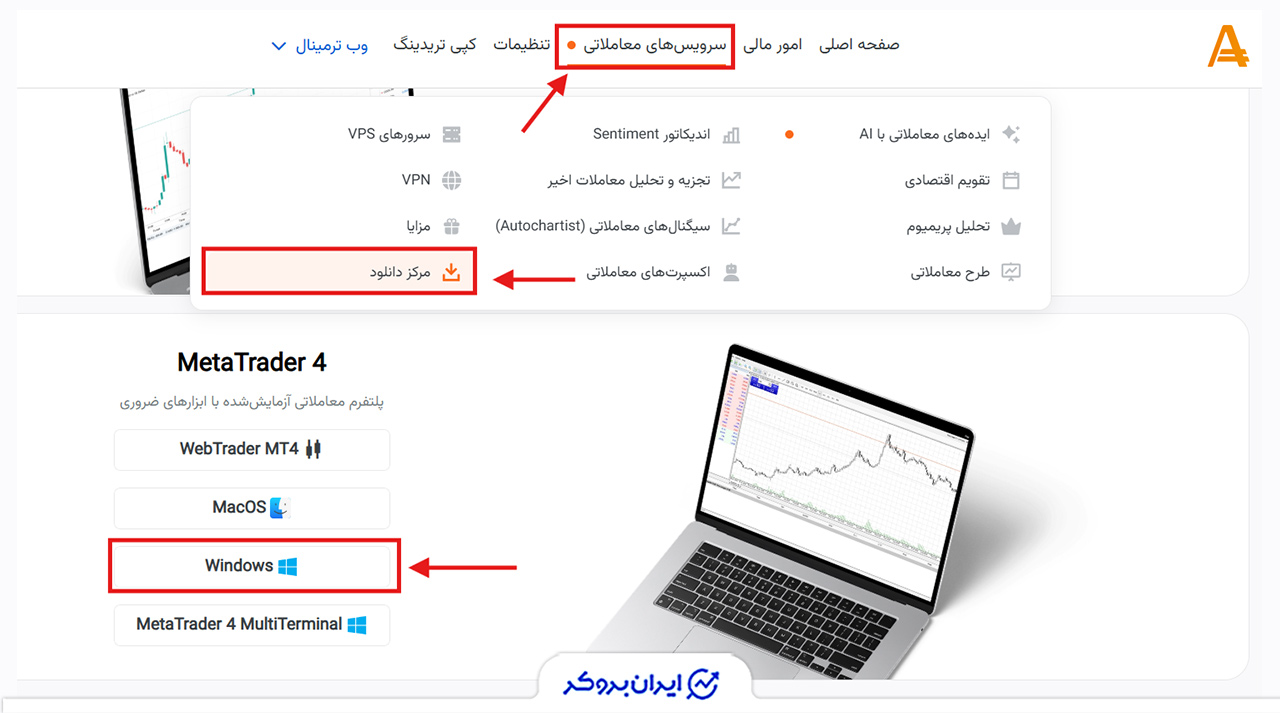
کاربران ویندوز میتوانند متاتریدر 4 آمارکتس را مستقیما از وبسایت رسمی این بروکر دانلود کنند. برای این کار، پس از افتتاح حساب، وارد حساب کاربری خود شوید. در سربرگ سرویسهای معاملاتی، گزینه مرکز دانلود را انتخاب کنید و در صفحه جدید بر روی Windows کلیک کنید تا فایل نصبی دانلود شود.
نسخه ارائهشده توسط آمارکتس از قبل برای اتصال به سرورهای این بروکر بهینهسازی شده است و پس از نصب، تنها با واردکردن اطلاعات حساب معاملاتی میتوان معاملات را آغاز کرد. استفاده از نسخه اختصاصی بروکر، احتمال بروز مشکلاتی مانند پیدانشدن سرور یا ناسازگاری با حساب معاملاتی را نیز کاهش میدهد.
پس از دانلود فایل نصبی، کافی است آن را اجرا کرده و مراحل نصب نرمافزار را ادامه دهید. فرآیند نصب معمولا کمتر از چند دقیقه زمان میبرد و پس از پایان، آیکون MetaTrader 4 AMarkets با لوگوی این بروکر روی دسکتاپ ایجاد میشود. با اجرای برنامه، پنجره ورود به حساب معاملاتی نمایش داده خواهد شد.
برای اتصال به حساب معاملاتی، باید اطلاعاتی که پس از افتتاح حساب از سوی بروکر آمارکتس برای شما ارسال شده را وارد کنید. این اطلاعات شامل شماره حساب (Login)، رمز عبور (Password) و سرور معاملاتی (Server) است. پس از انتخاب سرور صحیح و ورود اطلاعات، در صورت برقراری اتصال، قیمتهای لحظهای بازار در پنجره Market Watch نمایش داده میشوند و آماده انجام معامله خواهید بود.
مراحل نصب متاتریدر 4 آمارکتس در ویندوز بهصورت خلاصه عبارتاند از:
- دانلود فایل نصب MT4 از وبسایت رسمی آمارکتس
- اجرای فایل Setup و تکمیل مراحل نصب
- اجرای نرمافزار پس از پایان نصب
- واردکردن شماره حساب، رمز عبور و انتخاب سرور معاملاتی
- بررسی اتصال به سرور و نمایش قیمتهای لحظهای
اگر قبلا متاتریدر 4 روی سیستم شما نصب شده باشد، همچنان میتوانید نسخه اختصاصی آمارکتس را نیز نصب کنید؛ زیرا این نسخه در پوشهای جداگانه نصب میشود و با سایر نسخههای MT4 تداخلی نخواهد داشت.
دانلود و نصب متاتریدر 4 آمارکتس برای مک (MacOS)
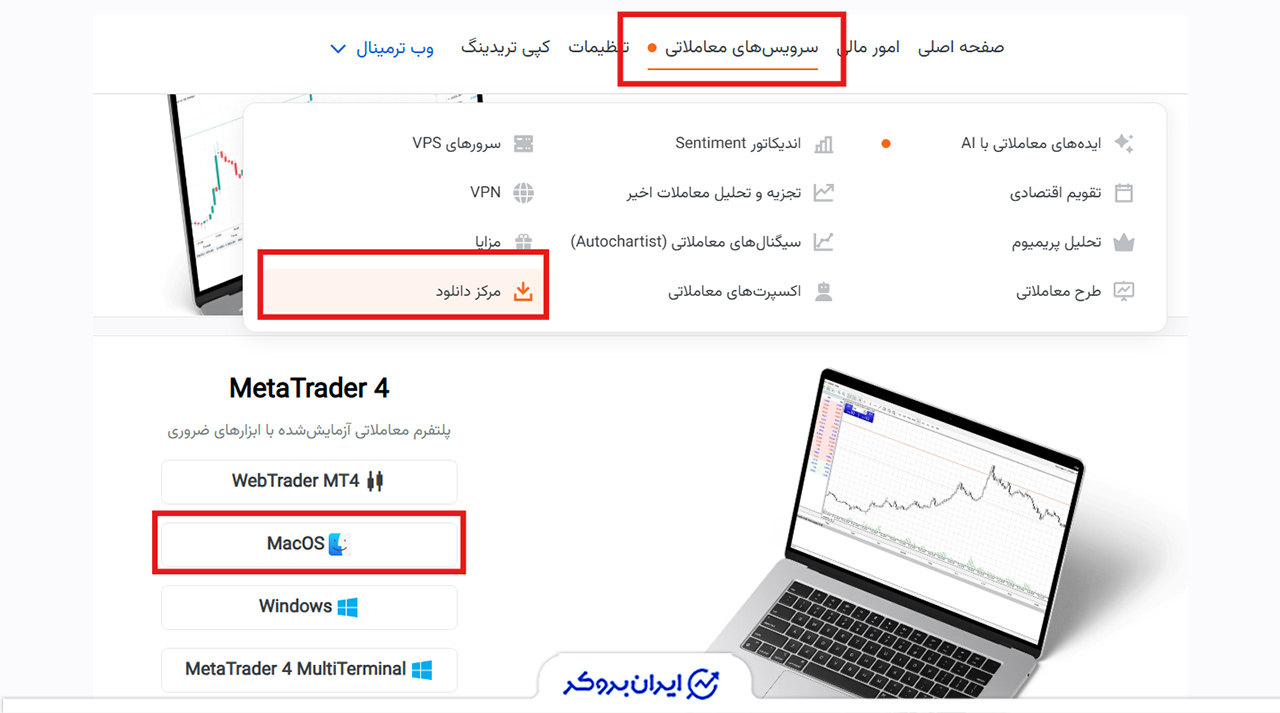
اگر از رایانههای اپل استفاده میکنید، همچنان امکان استفاده از متاتریدر 4 آمارکتس را خواهید داشت. بروکر آمارکتس نسخه سازگار با سیستمعامل macOS را نیز در اختیار کاربران قرار داده است. برای نصب MetaTrader 4 روی مک، نسخه سازگار با macOS را از صفحه مرکز دانلود، دریافت کنید. فایل نصب معمولا با پسوند dmg خواهد بود. پس از دانلود، مراحل زیر را انجام دهید:
- فایل dmg را باز کنید.
- آیکون MetaTrader 4 را به پوشه Applications بکشید.
- از بخش Applications برنامه را اجرا کنید.
- در صورت نمایش هشدار امنیتی، اجازه اجرای برنامه را از تنظیمات macOS صادر کنید.
- اطلاعات حساب و سرور معاملاتی را وارد کنید.
در برخی نسخههای جدید macOS، ممکن است سیستم برای اجرای برنامهای که از اینترنت دریافت شده، اجازه جداگانه بخواهد. در این شرایط، وارد بخش Privacy & Security تنظیمات شوید و اجرای برنامه را تأیید کنید.
در صورتی که روی نسخههای جدید macOS با محدودیت یا ناسازگاری مواجه شوید، میتوانید از نسخه تحت وب متاتریدر یا اپلیکیشن موبایل آمارکتس نیز برای دسترسی به حساب معاملاتی خود استفاده کنید.
دانلود و نصب اپلیکیشن متاتریدر 4 آمارکتس برای اندروید
کاربران اندروید میتوانند اپلیکیشن متاتریدر 4 آمارکتس را بهراحتی از دو روش دریافت کنند؛ یا مستقیما از وبسایت رسمی آمارکتس فایل نصب را دانلود کنند یا از طریق Google Play نسخه رسمی MetaTrader 4 را نصب کنند.
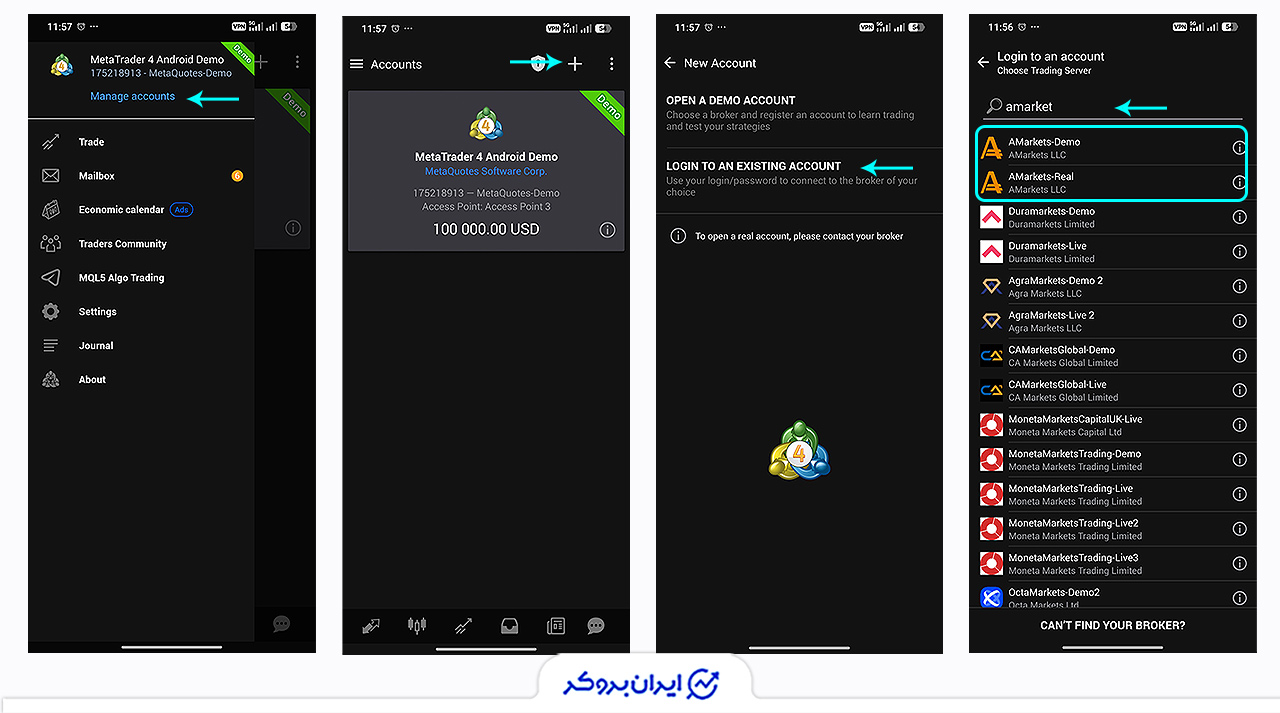
بعد از نصب برنامه، برای ورود به حساب معاملاتی کافی است چند مرحله ساده را انجام دهید. ابتدا وارد بخش Manage Accounts شوید و روی گزینه Add Account ضربه بزنید. سپس گزینه Login to an Existing Account را انتخاب کنید. در مرحله بعد، نام بروکر AMarkets را جستجو کرده و سرور مربوط به حساب خود را (که در اطلاعات حساب معاملاتی شما مشخص شده) انتخاب کنید.
در نهایت، شماره حساب (Login) و رمز عبور (Password) را وارد کرده و روی Sign In بزنید تا حساب شما به متاتریدر 4 متصل شود.
دانلود و نصب اپلیکیشن متاتریدر 4 آمارکتس برای آیفون (IOS)
کاربران آیفون و آیپد باید متاتریدر ۴ آمارکتس را از App Store دانلود کنند. پس از نصب برنامه، آن را باز کنید و از بخش Accounts یا Settings گزینه افزودن حساب را انتخاب کنید.
در مرحله بعد، گزینه Login to an existing account را بزنید و نام آمارکتس را در قسمت جستوجوی کارگزاری وارد کنید. سپس سرور مرتبط با حساب خود را انتخاب کنید. در پایان، شماره حساب و رمز معاملاتی را وارد کرده و گزینه Sign In را بزنید.
اگر نام سرور در فهرست نمایش داده نشد، عبارت جستوجو را دقیقتر وارد کنید یا از اطلاعات موجود در ایمیل افتتاح حساب کمک بگیرید. اشتباه در انتخاب سرور یکی از دلایل اصلی نمایش خطای ورود است.
ورود به حساب متاتریدر 4 آمارکتس
اطلاعات لازم برای ورود به حساب معاملاتی، معمولا پس از ایجاد حساب در اختیار کاربر قرار میگیرد. این اطلاعات شامل شماره حساب، رمز Trade، رمز Investor و نام سرور است.
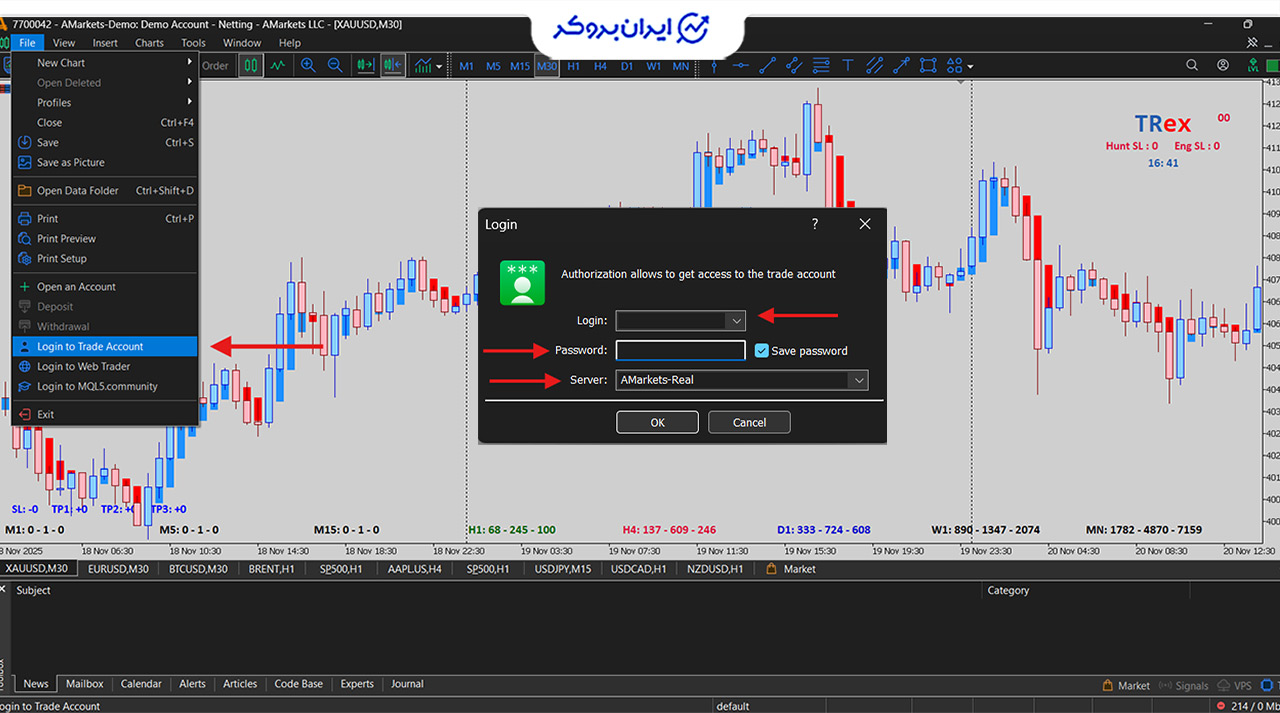
رمز تریدر (Trader Password): رمز اصلی حساب معاملاتی است که با آن میتوانید وارد حساب شوید، معامله باز و بسته کنید، سفارشها را تغییر دهید و به همه امکانات حساب دسترسی داشته باشید.
رمز اینوستور (Investor Password): فقط برای مشاهده حساب است. با این رمز میتوانید موجودی، معاملات و نمودارها را ببینید، اما امکان بازکردن، بستن یا تغییر هیچ معاملهای را ندارید.
برای ورود در نسخه دسکتاپ:
- نرمافزار را باز کنید.
- به منوی File بروید.
- گزینه Login to Trade Account را انتخاب کنید.
- شماره حساب و رمز عبور ترید را وارد و سرور انتخاب کنید.
امکانات و قابلیتهای پلتفرم متاتریدر 4 آمارکتس
متاتریدر 4 فقط ابزاری برای ثبت سفارش نیست و مجموعهای از امکانات تحلیلی و مدیریتی را در اختیار معاملهگر قرار میدهد. مهمترین قابلیتهای آن عبارتاند از:
- نمایش نمودار قیمت در بازههای زمانی مختلف
- استفاده از اندیکاتورهایی مانند میانگین متحرک، RSI و MACD
- ترسیم خطوط روند، حمایت و مقاومت
- ثبت سفارشهای فوری و شرطی
- تعیین حد سود و حد ضرر
- مشاهده موجودی، معاملات باز و تاریخچه حساب
- اجرای رباتهای معاملاتی و ابزارهای سفارشی
- دریافت اخبار یا هشدارهای مرتبط با بازار، در صورت فعالکردن این قابلیت
- مدیریت چند حساب معاملاتی
مشکلات رایج و رفع خطاهای MT4 آمارکتس
در استفاده از متاتریدر 4 آمارکتس ممکن است با برخی خطاهای رایج مانند اجرا نشدن نرمافزار، مشکل در اتصال به سرور یا ورود به حساب مواجه شوید. در ادامه، متداولترین این مشکلات و روشهای برطرف کردن هر یک را بررسی میکنیم.
اجرا نشدن نرمافزار
اگر متاتریدر اجرا نمیشود، ابتدا سیستم را مجددا راهاندازی کنید. سپس بررسی کنید که نسخه نصبشده با ویندوز یا macOS شما سازگار باشد. اجرای برنامه با دسترسی Administrator، حذف و نصب دوباره نرمافزار و غیرفعالکردن موقت افزونههای امنیتی نیز ممکن است مشکل را برطرف کند.
خطای اتصال به سرور
نمایش عبارت No Connection معمولا به یکی از دلایل زیر رخ میدهد:
- اینترنت ناپایدار است
- سرور اشتباه انتخاب شده است
- فایروال یا آنتیویروس اتصال را مسدود کرده است
- نسخه نرمافزار قدیمی است
- بازار یا سرور کارگزاری موقتا با اختلال روبهرو شده است
ابتدا اینترنت را بررسی کنید، سپس از منوی File دوباره وارد حساب شوید و سرور درست را انتخاب کنید. اگر مشکل ادامه داشت، نرمافزار را ببندید و پس از چند دقیقه دوباره اجرا کنید.
خطای ورود به حساب
در صورت نمایش Invalid Account یا Authorization Failed، شماره حساب و رمز را دوباره بررسی کنید. فاصله اضافی، اشتباه در حروف بزرگ و کوچک یا انتخاب سرور نادرست میتواند مانع ورود شود. رمز Investor را با رمز Trade اشتباه نگیرید. اگر رمز را فراموش کردهاید، آن را از پنل کاربری بازیابی کنید.
نحوه بروزرسانی متاتریدر 4 آمارکتس و نکات مهم آن
در بسیاری از موارد، نسخه دسکتاپ متاتریدر هنگام اجرای برنامه بهصورت خودکار بهروزرسانی میشود. اگر چنین اتفاقی رخ نداد، نسخه جدید را از سایت رسمی آمارکتس دریافت و نصب کنید. در تلفن همراه، بهروزرسانی از طریق فروشگاه برنامهها انجام میشود. پیش از بهروزرسانی این نکات را در نظر بگیرید:
- اطلاعات ورود به حساب را در دسترس داشته باشید.
- از فایلهای غیررسمی استفاده نکنید.
- در زمان نصب، اینترنت پایدار داشته باشید.
- پس از بهروزرسانی، سرور و حساب متصل را بررسی کنید.
- پیش از حذف نسخه قدیمی، از تنظیمات یا ابزارهای شخصی خود نسخه پشتیبان بگیرید.
بهروزرسانی منظم میتواند مشکلات امنیتی، خطاهای اتصال و ناسازگاری با سیستمعامل را کاهش دهد.
کلام پایانی در دانلود متاتریدر 4 آمارکتس
دانلود MT4 آمارکتس و نصب آن روی ویندوز، مک، اندروید و آیفون فرایند پیچیدهای نیست؛ اما انتخاب نسخه معتبر و واردکردن دقیق اطلاعات حساب اهمیت زیادی دارد. برای اتصال موفق، باید شماره حساب، رمز درست و سرور مرتبط با حساب را وارد کنید. در صورت بروز خطا نیز ابتدا اتصال اینترنت، اطلاعات ورود و نام سرور را بررسی کنید.
سوالات متداول
متاتریدر 4 آمارکتس را از کجا دانلود کنم؟
بهترین روش، دریافت نسخه متاتریدر ۴ از صفحه رسمی آمارکتس یا فروشگاه معتبر سیستمعامل است. از لینکهای ناشناس و فایلهای APK نامعتبر استفاده نکنید.
چگونه حساب جدید آمارکتس را به MT4 متصل کنیم؟
پس از ایجاد حساب در آمارکتس، شماره حساب، رمز عبور و نام سرور را دریافت میکنید. در متاتریدر گزینه ورود به حساب موجود را انتخاب کرده، اطلاعات را وارد کنید و سرور واقعی یا دمو را متناسب با حساب خود برگزینید.
آیا میتوان همزمان از MT4 و MT5 استفاده کرد؟
بله، نصب و استفاده همزمان از MT4 و MT5 روی یک دستگاه امکانپذیر است؛ اما حساب MT4 لزوما در MT5 کار نمیکند و برعکس. هر حساب باید در پلتفرم سازگار با نوع آن استفاده شود.































نظرات کاربران